Imprimir/guardar documentos en una memoria USB
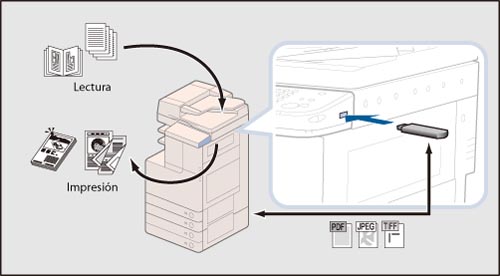
Los documentos leídos con el equipo pueden guardarse en la memoria USB (dispositivo de memoria) conectada al puerto USB del equipo. También puede imprimir los archivos guardados desde el equipo.
Ventajas de utilizar el dispositivo de memoria
Puede guardar e imprimir datos sin utilizar un ordenador
Incluso en entornos sin ordenador, puede guardar los datos leídos en el dispositivo de memoria e imprimir los datos en el dispositivo de memoria.
Gestión de documentos utilizando formatos de datos genéricos
Puede ocuparse de la gestión de documentos convirtiendo los datos de documento leídos con el equipo a formatos de archivo (PDF, JPEG o TIFF) que pueden utilizarse en un ordenador.
Condiciones necesarias
|
NOTA
|
|
Con este equipo, no puede imprimir documentos en formato PDF desde una memoria USB.
|
Esta sección describe cómo leer un documento, guardarlo en el dispositivo de memoria y, posteriormente, imprimir los datos desde el dispositivo de memoria.
Siga los procedimientos indicados a continuación:
Preparación para el uso de dispositivos de memoria
[Opciones de vista ubicación almacenamiento]
[Opciones de USB]
Insertar el dispositivo de memoria
Guardar originales en el dispositivo de memoria
Imprimir archivos guardados en un dispositivo de memoria
Desconectar el dispositivo de memoria
Preparación para el uso de dispositivos de memoria
1.
Siga el procedimiento descrito a continuación para activar [Dispositivo memoria].
Pulse  .
.
.Pulse [Preferencias] → [Opciones de visualización] → [Opciones de vista ubicación almacenamiento].
Seleccione [On] para [Dispositivo memoria] → pulse [Aceptar].

2.
Siga el procedimiento siguiente para desactivar [Usar contr. MEAP para disp. externo USB].
Pulse .
.Pulse [Preferencias] → [Interfaz externa] → [Opciones de USB].
Pulse [Usar contr. MEAP para disp. externo USB].
Seleccione [Off] → pulse [Aceptar].

Con esto habrán concluido los preparativos para el uso del dispositivo de memoria.
Insertar el dispositivo de memoria
3.
Inserte la memoria USB en el puerto USB que hay a la derecha del panel de control del equipo.

Antes de insertar el dispositivo de memoria, asegúrese de que éste está orientado en la dirección correcta.
En la pantalla táctil aparece un mensaje indicando que se conectó el dispositivo de memoria y el botón  para quitarlo.
para quitarlo.
Guardar originales en el dispositivo de memoria
4.
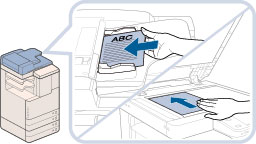
Coloque los originales.
5.
Pulse [Leer y guardar].

|
NOTA
|
|
Si no aparece la pantalla del menú principal, pulse
 . . |
6.
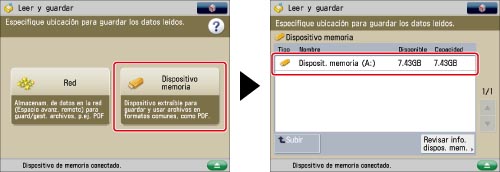
Pulse [Dispositivo memoria] → seleccione el dispositivo de memoria que desee.
7.
Pulse [Leer].

8.
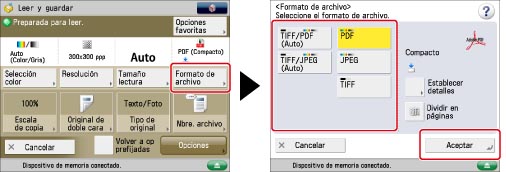
Pulse [Formato de archivo] → seleccione un formato de archivo → pulse [Aceptar].
9.
Siga el procedimiento que se describe a continuación para introducir el nombre del archivo.
Pulse [Nbre. archivo].
Escriba un nombre para el archivo → pulse [Aceptar].

10.
Pulse  .
.
.Una vez finalizada la lectura, los datos leídos se guardan en el dispositivo de memoria seleccionado.
Imprimir archivos guardados en un dispositivo de memoria
11.
Inserte la memoria USB en el puerto USB que hay a la derecha del panel de control del equipo.
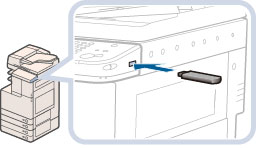
Antes de insertar el dispositivo de memoria, asegúrese de que éste está orientado en la dirección correcta.
En la pantalla táctil aparece un mensaje indicando que se conectó el dispositivo de memoria y el botón para quitarlo.
para quitarlo.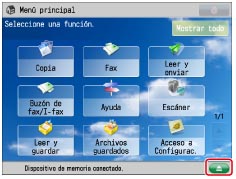
12.
Pulse [Archivos guardados].

|
NOTA
|
|
Si no aparece la pantalla del menú principal, pulse
. |
13.
Pulse [Dispositivo memoria] → seleccione el dispositivo de memoria que desee.
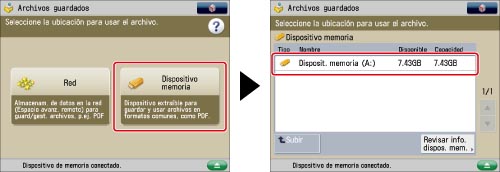
14.
Navegue hasta el nivel (la carpeta) donde se encuentre guardado el archivo que desea imprimir.
15.
Seleccione el archivo que desee imprimir → pulse [Imprimir].
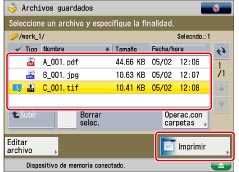
16.
Pulse [Inic. impresión].
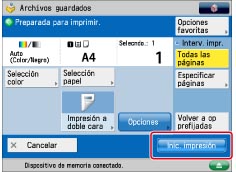
Se imprime el archivo guardado en el dispositivo de memoria.
Si intenta imprimir varios juegos a la vez, puede producirse un error por falta de memoria. Imprima cada conjunto por separado.
Desconectar el dispositivo de memoria
17.
Pulse .
.
18.
Seleccione el dispositivo de memoria que desea quitar → pulse [Quitar].

19.
Pulse [Aceptar].

Si no aparece un mensaje indicando que ya puede desconectar el dispositivo de memoria, repita los pasos 18 y 19.
20.
Quite el dispositivo de memoria del puerto USB.
21.
Pulse [Aceptar].
Información de referencia
Lector/Grabador Multimedia A2
El Lector/Grabador Multimedia A2 permite usar dispositivos de memoria externos. Si está instalado el Lector/Grabador Multimedia A2, puede usar tarjetas SD, tarjetas CF, MemoryStick y Microdrive.