Seleccionar valores prefijados para imprimir (Mac)
Puede guardar las opciones especificadas en cada panel del cuadro de diálogo Mac Print como valores prefijados. Un valor prefijado es una combinación de funciones de impresión de uso frecuente guardadas como una única opción. Puede especificar fácilmente las opciones de impresión según sus necesidades seleccionando un valor prefijado previamente guardado.
Ventajas de utilizar los valores prefijados
Menos trabajo para especificar las opciones
Cuando se imprime con valores prefijados de uso frecuente existe la posibilidad de guardar los valores prefijados en los favoritos para no tener que especificar las opciones cada vez.
Se evitan las impresiones erróneas
Evitando errores en la especificación de las opciones puede evitar las impresiones erróneas.
Condiciones necesarias
|
NOTA
|
|
Que el controlador de la impresora esté instalado.
|
Esta sección describe cómo guardar como valor prefijado la impresión a doble cara en blanco y negro, y seleccionar el valor prefijado guardado para la impresión.
Siga los procedimientos indicados a continuación:
Guardar un valor prefijado
Seleccionar un valor prefijado para imprimir
Guardar un valor prefijado
1.
En el menú [Archivo] del software de aplicación que esté utilizando para el documento que desea imprimir → seleccione [Imprimir].
Aparecerá el cuadro de diálogo [Imprimir].
|
NOTA
|
|
Los métodos de impresión pueden variar en función de las aplicaciones que esté utilizando. Para información detallada, consulte los manuales de instrucciones que se entregan con el software de aplicación.
La pantalla puede variar en función del sistema operativo, así como del tipo y la versión del controlador de impresora.
|
2.
Seleccione la impresora que va a utilizar → seleccione la [Calidad].

Aparece el panel [Calidad].
3.
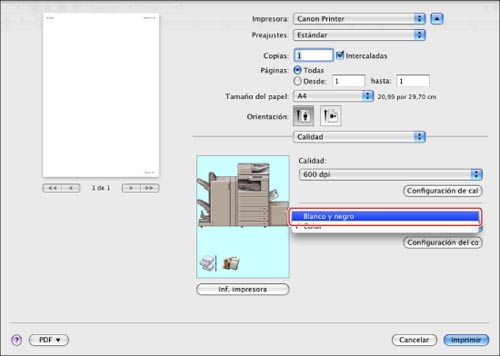
Pulse la lista desplegable <Modo de color> en el panel [Calidad] → seleccione [Blanco y negro].
4.
Seleccione el [Acabado].
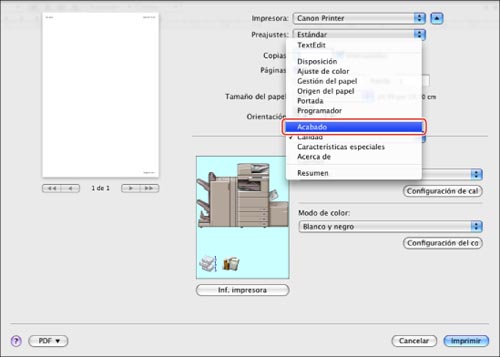
Aparece el panel [Acabado].
5.
Pulse la lista desplegable <Estilo de impresión> del panel [Acabado] → seleccione [Impresión a doble cara].

6.
Haga clic en la lista desplegable [Preajustes] → seleccione [Guardar como].

7.
Introduzca <mono/double cara> en [Guardar preajuste como] → haga clic en [Aceptar].
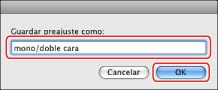
Se guarda el valor prefijado.
Seleccionar un valor prefijado para imprimir
8.
En el menú [Archivo] del software de aplicación que esté utilizando para el documento que desea imprimir → seleccione [Imprimir].
Aparecerá el cuadro de diálogo [Imprimir].
9.
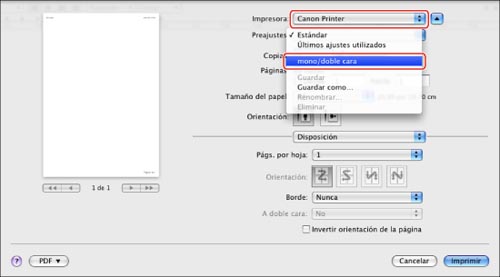
Seleccione la impresora que va a utilizar → pulse la lista desplegable <Preajustes> → seleccione [mono/double cara].
10.
Haga clic en [Imprimir].

El documento se imprime en blanco y negro a doble cara.