Trazar y suavizar
Este modo permite convertir el texto y los dibujos lineales de un documento leído en datos de contornos (gráficos vectoriales) escalables. Los datos de contornos extraídos se pueden utilizar en Adobe Illustrator. El proceso de suavizado también se puede aplicar a la parte de texto de los datos de contornos, con el fin de que presente bordes menos dentados cuando sea visto en el monitor de un ordenador o al imprimirlo.
Si selecciona [Trazar y suavizar] como formato de archivo PDF, se activa automáticamente [Compacto]. También puede establecer el modo [OCR (texto búsquedas)]. El modo Trazar y suavizar no se puede establecer de forma independiente.
Para información acerca de los productos opcionales necesarios para utilizar esta función, consulte "Productos opcionales necesarios para cada función".
A modo de ejemplo, en esta sección se explica el procedimiento para seleccionar dispositivos de memoria como ubicación de almacenamiento.
|
IMPORTANTE
|
|
PDF (Trazar y suavizar) sólo es válido con las siguientes opciones:
Selección color: Modo de color que no sea el modo Blanco y negro
Resolución: 300 x 300 ppp
Escala de copia: 100% o Auto
|
1.
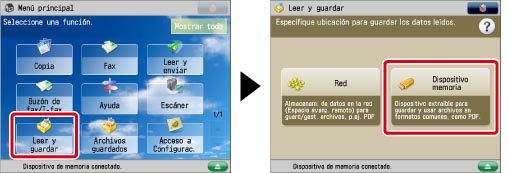
Pulse [Leer y guardar] → [Dispositivo memoria].
2.
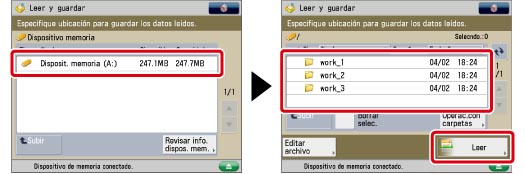
Seleccione el dispositivo de memoria → seleccione la carpeta de destino → pulse [Leer].
3.
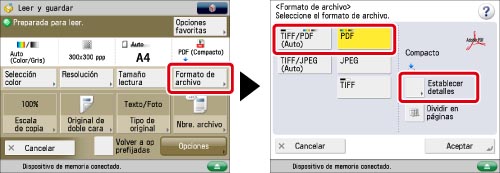
Pulse [Formato de archivo] → seleccione un formato de archivo → pulse [Establecer detalles].
4.
Pulse [Trazar y suavizar] → [Aceptar] → [Aceptar].
Si desea separar un documento con varias páginas en páginas separadas y leerlas como archivos separados, active [Dividir en páginas]. Si desea leer las imágenes como un solo archivo, desactive la opción.
|
IMPORTANTE
|
|
Si selecciona el modo Trazar y suavizar, el equipo detecta automáticamente qué partes del documento son texto o dibujos lineales. No obstante, según el documento leído, es posible que el equipo no reconozca qué partes del documento leído son texto o dibujos lineales.
Según la versión de Adobe Illustrator empleada para abrir el PDF, es posible que el texto y el fondo de los archivos PDF que contengan datos de contornos aparezcan incorrectamente alineados o que no se muestre el texto o los dibujos lineales.
Si selecciona [Trazar y suavizar] como formato del PDF, el modo de color cambia de [Auto (Color/Negro)] y [Blanco y negro] a [Auto (Color/Gris)] y [Escala de gris]. Si desea leer el documento con el modo de color que especifique, cambie el formato de archivo PDF a cualquier otro distinto de [Trazar y suavizar] o [Compacto].
|
|
NOTA
|
|
Para información acerca de los modos que no se pueden establecer conjuntamente con este modo, consulte "Tabla de combinaciones de funciones".
|