Instalar aplicaciones
Puede instalar aplicaciones MEAP. Existen dos tipos de instalación: instalar una nueva aplicación MEAP y actualizar una aplicación MEAP existente a una versión más reciente.
|
IMPORTANTE
|
|
Se necesita un archivo de licencia válido para instalar una aplicación MEAP. Si la aplicación incluye un Número de acceso a licencia, debe acceder al Sistema de administración de licencias en la URL que se indica a continuación para obtener el archivo de licencia:
http://www.canon.com/lms/license/ Siga las instrucciones en línea para crear y descargar el archivo de licencia. Debe tener a mano el Número de acceso a licencia y el número de serie del dispositivo MEAP para poder completar el proceso de generación de la licencia. Si la aplicación no incluye un Número de acceso a licencia, el proveedor de la aplicación MEAP le proporcionará el archivo de licencia correspondiente. Para información detallada, consulte el manual que se entrega con la aplicación.
|
1.
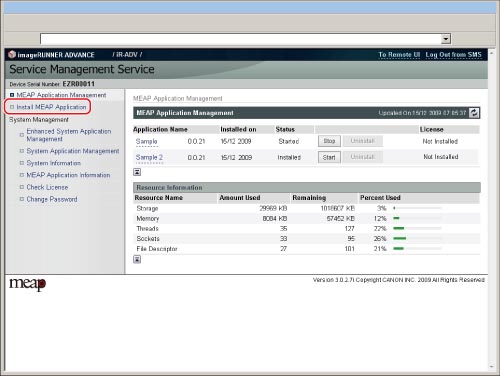
Haga clic en [Install MEAP Application].
2.
Haga clic en [Examinar] para el archivo que desea instalar.

3.
En el cuadro de diálogo que aparece, seleccione el archivo que desea instalar → haga clic en [OK].
Establezca los archivos de aplicación y los archivos de licencia por separado.
Extensiones de archivo:
|
Archivo de aplicación:
|
Archivo con extensión 'jar'.
|
|
Archivo de licencia:
|
Archivo con extensión 'lic'.
|
|
NOTA
|
|
También puede especificar la ruta de acceso al archivo introduciéndola directamente.
|
4.
Haga clic en [Install].
|
IMPORTANTE
|
|
No es posible instalar archivos de licencia sin sus correspondientes aplicaciones.
Al instalar una aplicación, asegúrese de especificar el archivo de licencia correspondiente. No se puede instalar una aplicación sin especificar el archivo de licencia correspondiente.
Si desea añadir un archivo de licencia para una aplicación que ya está instalada, consulte "Gestionar las licencias de las aplicaciones".
|
5.
Haga clic en [Yes].
En función de la aplicación, puede aparecer un contrato de licencia de software en la pantalla. Confirme la
información que aparece en la pantalla → haga clic en [OK].
información que aparece en la pantalla → haga clic en [OK].
Si instala una nueva aplicación, la información siguiente aparece en la pantalla.
[Application Information]
[License Information]
La información siguiente aparece cuando se añade un archivo de licencia. En función de la aplicación, puede aparecer un contrato de licencia de software en la pantalla. Confirme la información que aparece en la pantalla → haga clic en [Aceptar].
|
<Current>:
|
Muestra el período de validez y la información de contadores a partir de la fecha en que se instaló la aplicación.
|
|
<Add>:
|
Muestra el período de validez adicional y la información de contadores para la actualización.
|
|
<Total>:
|
Muestra los períodos de validez totales y la información de contadores de <Current> y <Add>.
|
La instalación se iniciará cuando vuelva a aparecer el mensaje <Installing... Please wait.>.
|
IMPORTANTE
|
|
Para poder utilizar la aplicación que ha instalado, debe iniciarla. (Consulte "Iniciar/cerrar aplicaciones".)
|
|
IMPORTANTE
|
|
Si actualiza una aplicación MEAP existente a una versión más reciente, detenga la aplicación antes de instalar la nueva versión. No podrá actualizar la aplicación a menos que la detenga primero. (Consulte "Iniciar/cerrar aplicaciones".)
El número máximo de aplicaciones que se puede instalar es 19.
La cantidad máxima de memoria asignada para la instalación de aplicaciones MEAP es 220 MB.
Puede confirmar la memoria asignada a las aplicaciones MEAP en [Storage], en la [Resource Information] que aparece en la página [MEAP Application Management].
En función de la aplicación, puede haber otros requisitos del sistema para su instalación. Para conocer las instrucciones acerca de la configuración de una aplicación, consulte el manual suministrado con ésta.
Si el equipo accede al modo Apagar mientras se está instalando una aplicación, es posible que aparezca un mensaje en la página [Install] para SMS y se cancele la instalación.
Si sucediera esto, intente volver a instalar la aplicación MEAP después de reiniciar el equipo (apague el interruptor de alimentación principal y enciéndalo de nuevo). Para conocer las instrucciones acerca de cómo encender y apagar el equipo, consulte "Alimentación principal y alimentación del panel de control". Tras la instalación, es posible que aparezca un icono para la aplicación instalada en la pantalla Menú principal de la pantalla táctil, según de qué aplicación se trate. Si no aparece ningún icono para la aplicación instalada en la pantalla Menú principal, pulse [Mostrar todo] para cambiar de pantalla. Si no aparece [Mostrar todo], consulte "Configurar la pantalla Menú principal".
|