Impresión directa desde el IU remoto
Es posible imprimir archivos de imagen directamente desde el IU remoto sin tener que abrir los archivos. Para más información acerca de las funciones básicas del IU remoto, consulte "IU remoto".
|
NOTA
|
|
Incluso en casos en que no se puede imprimir un archivo, o si el resultado de la impresión está desalineado cuando se utiliza la función Impresión directa, todavía es posible abrir el archivo en una aplicación e imprimirlo mediante el controlador de impresora.
|
Impresión directa de archivos de imagen
Siga los pasos que se indican a continuación para imprimir directamente un archivo de imagen TIFF/JPEG desde el IU remoto.
La impresión directa de archivos de imagen para imágenes JPEG es compatible con las especificaciones de la Recomendación T.81 de la ITU-T.
Las imágenes TIFF son compatibles con las especificaciones para Adobe TIFF Revisión 6,0.
1.
Inicie el navegador web → introduzca la dirección URL apropiada en [Dirección] o [Ubicación].
http://<dirección IP del dispositivo>/
|
NOTA
|
|
Si no conoce la dirección URL apropiada, consulte al administrador.
Para información acerca de cómo iniciar el IU remoto, consulte "Inicio del IU remoto".
Cuando se haya registrado el nombre de host de la impresora en el servidor DNS, podrá introducir ese nombre en lugar de la dirección IP en [Nombre de host/Nombre de dominio].
Ejemplo: http://mi_impresora.xy_dept.empresa.com
|
2.
Haga clic en [Impresión directa] → seleccione [Archivos de imagen] en el menú que aparece bajo [Impresión directa].

Si se ha establecido Gestión de ID de departamentos, aparecerá un cuadro de diálogo para introducir el ID de departamento y la contraseña. Introduzca el ID de departamento y la contraseña → haga clic en [Aceptar].
3.
Haga clic en [Examinar] → seleccione el archivo y haga clic en [Abrir] para abrirlo.

4.
Especifique las opciones de [Especificar intervalo de impresión].
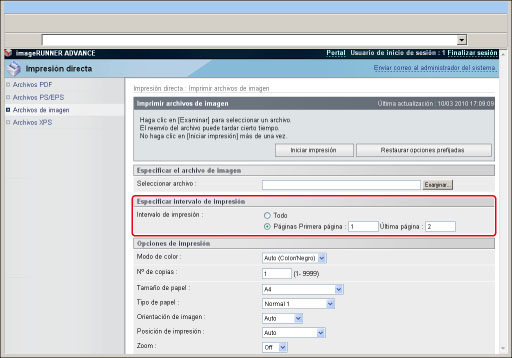
Seleccione [Todo] para imprimir todas las páginas.
Si desea especificar los números de las páginas que se van a imprimir, haga clic en [Páginas] → introduzca los números de página. Sólo será efectiva la opción del elemento cuyo botón de radio se haya seleccionado.
Especifique las opciones de [Opciones de impresión] según sus preferencias.

Los detalles de cada menú se muestran a continuación.
|
[Modo de color]
|
Esta opción le permite establecer el modo de color que desee especificar para imprimir.
Si selecciona [Selec. auto color], el equipo detecta automáticamente si la página se reproduce utilizando únicamente negro (K) o los cuatro colores: cian (C), magenta (M), amarillo (Y) y negro (K).
Si selecciona [Negro] los datos se imprimen sólo en negro (K) aunque el original esté en color.
|
|
[Nde copias]
|
Esta opción le permite especificar el número de copias que se deben imprimir.
|
|
[Tamaño de papel]
|
Esta opción especifica el tamaño del papel para la impresión.
Si elige [Auto], se seleccionará el origen de papel más apropiado según el tamaño de página del archivo PDF.
Si elige una opción distinta de [Auto], el archivo se imprimirá de forma que la orientación del lado largo de la página del archivo PDF coincida con el lado largo del papel seleccionado.
Si el tamaño de página del archivo PDF no permite la impresión en el tamaño del papel definido por el usuario, los trabajos se cancelarán. (No se incluirán en el contador de impresiones).
|
|
[Tipo de papel]
|
Esta opción especifica el tipo del papel para la impresión.
|
|
[Orientación de imagen]
|
Esta opción especifica si se debe imprimir una imagen verticalmente u horizontalmente.
Si selecciona [Auto], la orientación se ajusta automáticamente comparando la longitud y la anchura de la imagen. Si la anchura es mayor, la imagen se imprimirá horizontalmente. Si la longitud es mayor, la imagen se imprimirá verticalmente.
Si selecciona [Vertical], la imagen se imprime verticalmente, con independencia de sus dimensiones.
Si selecciona [Horizontal], la imagen se imprime horizontalmente, con independencia de sus dimensiones.
|
|
[Posición de impresión]
|
Esta opción especifica la posición de impresión para la imagen.
Si selecciona [Auto], la imagen se imprime en la posición especificada del papel si se ha especificado la posición de impresión para la imagen. Si no se ha especificado la posición de impresión, la imagen se imprimirá en el centro del papel.
Si selecciona [Centro], la imagen se imprimirá siempre en el centro del papel, independientemente de si se ha especificado la posición de impresión.
Si selecciona [Superior izqda.], la imagen se imprimirá en la parte superior izquierda del papel, independientemente de si se ha especificado la posición de impresión.
|
|
[Zoom]
|
Esta opción permite ampliar o reducir el tamaño de una imagen para ajustarse al área imprimible del tamaño de papel especificado.
Si selecciona [Auto], el tamaño de la imagen se ampliará o reducirá automáticamente para ajustarse al área imprimible del tamaño de papel especificado. Si el tamaño de la imagen es mayor que el área imprimible, se reducirá automáticamente. Si el tamaño de la imagen es menor que el área imprimible, se ampliará automáticamente.
|
|
[Ampliar área de impresión]
|
Esta opción especifica si se debe ampliar el área imprimible hasta el borde del papel.
|
|
[Impresión a doble cara]
|
Esta opción especifica si se debe imprimir en una cara o en ambas caras del papel.
|
|
[Posición de encuadernación]
|
Esta opción determina si la posición de encuadernación se coloca en el borde largo o en el borde corto del papel. Si se especifica un margen en la pantalla táctil, la posición del margen de encuadernación se ajustará automáticamente para el anverso y el reverso del papel.
Para más información, consulte "Gutter".
|
|
[Gradación]
|
Esta opción especifica la gradación de la impresión.
Si selecciona [Alto 1], se utilizará la gradación de cuatro colores (2 bit/pixel) para imprimir.
Si selecciona [Alto 2], se utilizará la gradación de dieciséis colores (4 bit/pixel) para imprimir.
|
|
[Mostrar avisos]
|
Esta opción especifica la acción que se debe emprender si se produce un error asociado con la impresión de una imagen en el equipo.
Si selecciona [On], aparecerá un mensaje de error.
Si selecciona [Off], no aparecerá ningún mensaje de error.
|
|
[Tonos medios]
|
Puede establecer cómo expresar los tonos medios de los colores.
Los datos de impresión se expresan en puntos. Las gradaciones suaves, los contornos y los distintos tonos se expresan mediante patrones de tramas, que son grupos de puntos. Esto se conoce como procesamiento de tonos medios.
Si selecciona [Gradación], podrá imprimir con gradaciones y contornos suaves, lo cual está indicado para imprimir gráficos en general y gráficos que usan gradación.
Si selecciona [Resolución], podrá imprimir con contornos bien definidos, lo cual está indicado para imprimir texto y líneas finas.
Si selecciona [Difusión de error], conseguirá una impresión más precisa que con [Resolución], aunque la estabilidad del tóner será algo más débil. Esta opción es adecuada para imprimir caracteres pequeños y líneas finas, así como trazados o esquemas (p. ej., datos de un programa CAD), con mayor nitidez.
|
|
[Photo Optimizer PRO]
|
Puede ajustar el contraste, el equilibrio cromático, la saturación y el equilibrio en las imágenes.
Si se selecciona [On], se ejecuta Photo Optimizer PRO en la imagen.
Si se selecciona [Off], el equipo no ejecutará Photo Optimizer PRO.
Esta opción no es válida para datos de blanco y negro.
Si el modo de color se establece en [Blanco y negro], esta opción no será válida.
|
|
[Red-Eye Correction]
|
Detecta y corrige los ojos rojos, efecto que se da debido al flash o flash electrónico en el momento de tomar una fotografía. También puede realizar correcciones cuando solo se muestra la mitad de la cara en una fotografía.
Puede especificar las opciones para el tipo de datos: [Red-eye Correction] y [Red-eye Correction Level].
Si se selecciona [On], se realiza la corrección de ojos rojos en la imagen.
Si se selecciona [Off], no se realiza la corrección de ojos rojos.
Si se selecciona [Weak], el nivel de corrección es bajo.
Si selecciona [Estándar], el nivel de corrección está entre [Weak] y [Strong].
Si se selecciona [Strong], el nivel de corrección es alto.
|
|
[Face Brightener]
|
Si las caras en las fotografías aparecen oscuras debido a una luz de fondo o subexposición, puede corregir el brillo de toda la imagen para obtener el brillo adecuado de las caras. Puede especificar las opciones para el tipo de datos: [Face Brightener] y [Face Brightener Level].
Si se selecciona [On], se enfatiza el brillo facial en la imagen.
Si se selecciona [Off], no se enfatiza el brillo facial.
Si se selecciona [Weak], el nivel de corrección es bajo.
Si selecciona [Estándar], el nivel de corrección está entre [Weak] y [Strong].
Si se selecciona [Strong], el nivel de corrección es alto.
|
|
[Conversión de escala de gris]
|
Es posible seleccionar varios métodos para convertir los valores de colores en valores de escala de grises al imprimir datos de impresión en color.
[sRGB]
permite calcular el valor de la escala de grises mediante el método de conversión de colores basado en sRGB.
[NTSC]
permite calcular el valor de la escala de grises mediante el método de conversión de colores basado en NTSC.
[Uniform RGB]
permite calcular el valor medio de los valores de rojo (R), verde (G) y azul (B) como valor de escala de grises.
Esta sección describe las opciones para convertir los datos de color en datos de escala de gris.
Esta opción no es válida para datos de blanco y negro.
Si el modo de color se establece en [Autodetectar] o [Todo color], esta opción no será válida.
|
|
[Perfil de origen RGB]
|
Esta opción le permite especificar el perfil RGB (datos de color representados utilizando el modelo de color RGB (Red Green Blue)) que es apropiado para las características de su monitor. Esta opción se aplica cuando se imprime un documento que contiene imágenes o gráficos en color creados con el modelo de color RGB.
[sRGB]
Esta opción especifica la definición del estándar industrial para los monitores para ordenador Windows genéricos. Si utiliza un monitor compatible con sRGB, puede imprimir los colores con tonalidades parecidas a las que aparecen en su monitor.
[Gamma 1,5], [Gamma 1,8], y [Gamma 2,4]
Estas opciones permiten seleccionar el nivel gamma correcto de los datos RGB. Cuanto mayor sea el valor, más oscura será la impresión.
Esta opción sólo es aplicable si [CMS (Matching)/Gamma] se ha establecido en [CMS].
|
|
[Perfil de simulación CMYK]
|
Esta opción le permite especificar el objetivo de la simulación para imprimir los datos CMYK (Cyan Magenta Yellow Black). El equipo convierte los datos CMYK en un modelo de color CMYK dependiente del dispositivo en función del objetivo de simulación seleccionado en [CMYK Simulation Profile].
[JapanColor(Canon)]
Esta opción utiliza el perfil JapanColor(Canon. Su objetivo es obtener una impresión lo más semejante posible al del estándar de impresión de Japón.
[US Web Ctd(Canon)]
Esta opción utiliza el perfil U.S. Web Coated. Su objetivo es obtener una impresión lo más semejante posible al del estándar de impresión de EE.UU.
[Euro Standard]
Esta opción utiliza el perfil Euro Standard. Su objetivo es obtener una impresión lo más semejante posible al del estándar de impresión de Europa.
Cuando se selecciona [None], es posible que, dependiendo de los datos, las áreas de color oscuro aparezcan emborronadas.
|
|
[Perfil de salida]
|
Esta opción le permite definir el perfil apropiado para los datos que va a imprimir. Dado que se aplica a todos los datos del trabajo de impresión, asegúrese de que el perfil seleccionado es el correcto para su trabajo.
[Normal]
Esta opción imprime los colores con tonalidades parecidas a las que se muestran en su monitor.
[Photo]
Esta opción imprime los colores con tonalidades parecidas a las de las copias fotográficas.
Esta opción sólo es aplicable si [CMS (Matching)/Gamma] se ha establecido en [CMS].
Esta sección describe las opciones para convertir los datos de color en datos de escala de gris.
Esta opción no es válida para datos de blanco y negro.
Si el modo de color se establece en [Selec. auto color], esta opción no será válida.
|
|
*
|
Si selecciona [1200 dpi] para [Resolution], no podrá establecer [Rotate].
|
5.
Haga clic en [Iniciar impresión].
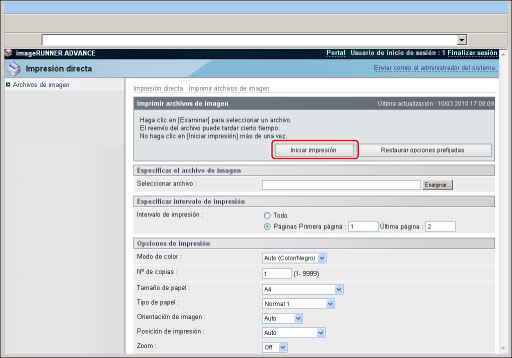
Haga clic en [Restaurar opciones predeterminadas] para devolver las opciones a sus valores predeterminados.
No haga clic en [Iniciar impresión] continuamente durante la transferencia de un archivo. El proceso de transferencia del archivo puede tardar cierto tiempo, pero si hace clic continuamente en [Iniciar impresión], puede que el archivo se deteriore y la transferencia no se realice.
Una vez completado el envío de un trabajo de impresión, la pantalla cambia y aparece el siguiente mensaje.
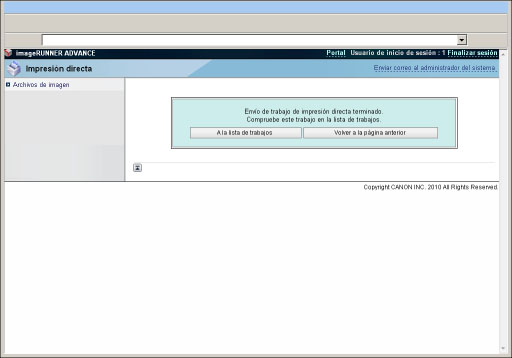
Haga clic en [a la lista de trabajos] para comprobar los trabajos de impresión que ya han sido enviados.
|
IMPORTANTE
|
|
No es posible imprimir archivos de imagen con formato JPEG 2000.
|
|
NOTA
|
|
Este equipo admite los siguientes métodos de codificación para imágenes JPEG.
Codificación admitida
Codificación DCT de línea base
Codificación no admitida
Codificación extendida
Codificación sin pérdidas
Codificación jerárquica
Este equipo admite los siguientes métodos de codificación para imágenes TIFF.
Codificación admitida
Sin compresión
Codificación unidimensional según la Recomendación T.4 de la ITU-T
Codificación bidimensional según la Recomendación T.4 de la ITU-T
Codificación básica de facsímil según la Recomendación T.6 de la ITU-T
JPEG (sólo métodos DCT básicos) según la Recomendación T.81 de la ITU-T
PackBits (métodos PackBits de Apple Macintosh)
Codificación no admitida
LZW
JBIG (dos niveles, blanco y negro) según la Recomendación T.82 de la ITU-T
JBIG (color) según la Recomendación T.43 de la ITU-T
MRC según la Recomendación T.44 de la ITU-T
|