Establecer el tipo de original
Puede seleccionar manualmente el tipo de original de acuerdo con el tipo de imagen.
1.
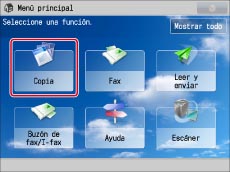
Pulse [Copia].
2.
Pulse [Opciones] → [Tipo de original].

3.
Seleccione el tipo de original.

Para ajustar el nivel de prioridad de procesado del texto/foto/mapa, pulse [Texto/Foto/Mapa].
Después, pulse [Ajustar nivel] → seleccione [Priorizar texto] o [Priorizar fotos].
|
[Priorizar texto]:
|
Asigna prioridad a la reproducción fiel del texto.
|
|
[Priorizar fotos]:
|
Da prioridad a la reproducción fiel de fotos o imágenes, con el menor efecto moaré posible.
|
Puede ajustar el nivel de prioridad de texto/foto. Si desea reproducir el texto tan fielmente como sea posible, pulse [Priorizar texto] y mueva el indicador hacia la izquierda. Si desea reproducir las fotografías tan fielmente como sea posible, pulse [Priorizar fotos] y mueva el indicador hacia la derecha.
4.
Pulse [Aceptar] → [Cerrar].
|
IMPORTANTE
|
|
Si hace copias de un original que contenga tonos medios, por ejemplo una fotografía impresa, es posible que se produzca el efecto moaré (patrón ondulado). En este caso, puede suavizar este efecto utilizando el modo Nitidez. (Consulte "Ajustar la nitidez de la imagen".)
|
|
NOTA
|
|
Si el original es una transparencia, seleccione el tipo de original → ajuste la exposición al nivel más adecuado para el original.
|