Cambiar el modo de color
Como ejemplo sirve el procedimiento para imprimir archivos guardados en dispositivos e memoria que se explica en esta sección.
1.
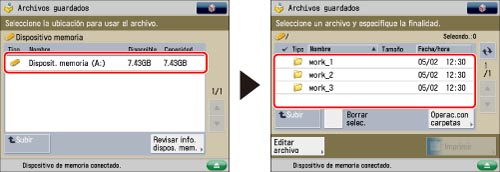
Pulse [Archivos guardados] → [Dispositivo memoria].

2.
Seleccione el dispositivo de memoria que desee → seleccione la ubicación en la que está guardado el archivo que desee imprimir.
3.
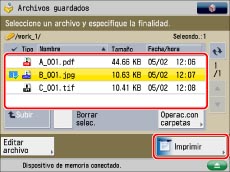
Seleccione el archivo que desee → pulse [Imprimir].
4.
Seleccione el tamaño del papel → pulse [Aceptar].
5.
Pulse [Selección color] → seleccione el modo de color → pulse [Aceptar].
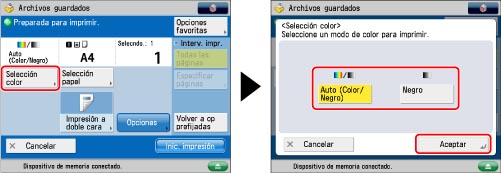
Para cambiar el origen del papel, consulte "Selección de papel".
|
IMPORTANTE
|
|
Para información acerca de los modos que no se pueden establecer conjuntamente con este modo, consulte "Tabla de combinaciones de funciones".
|
|
NOTA
|
|
Si intenta imprimir en color inmediatamente después de imprimir en negro, es posible que aparezca un mensaje indicando que el equipo se está preparando para imprimir en color. Espere un momento hasta que desaparezca el mensaje. La impresión en color se iniciará cuando desaparezca el mensaje.
Puede guardar el modo de color que desea como opción predeterminada cambiando la configuración de los archivos guardados prefijada. (Consulte "Especificar las opciones de archivos guardados".)
La opción predeterminada es 'Auto (Color/Negro)'.
Si un archivo en blanco y negro se imprime en el modo Auto (Color/Negro), se cuenta como una impresión en color.
|