Descripción general de esta función
Si pulsa [Fax] en el menú principal, aparece la pantalla de funciones básicas de fax. La función Fax le permite leer documentos y enviarlos por fax a los destinos especificados.
A continuación se muestra el flujo de funciones básicas para enviar un fax:

Pantalla de funciones básicas de fax
Esta pantalla aparece al pulsar [Fax] en la pantalla del menú principal.

|
1
|
Destinos
Muestra el número de destinos especificados.
|
|
2
|
Destino
Muestra el destino introducido con las teclas numéricas.
|
|
3
|
 Puede especificar las opciones siguientes:
Guardar en menú rápido
Cambiar opciones prefijadas
Guardar accesos directos a opciones
|
|
4
|
[Opciones previas]
Se muestra para recuperar los últimos tres trabajos de envío, incluidos los destinos, las opciones de lectura y las opciones de envío.
|
|
5
|
Resolución
Especifica la resolución.
|
|
6
|
Tamaño del original
Especifica el tamaño del original.
|
|
7
|
Accesos directos a [Opciones]
Selecciona un modo de [Opciones]. [Densidad], [Tipo de original], [Original de doble cara] y [Originales de dist. tamaño] están activadas de forma predeterminada. (Consulte "Establecer accesos directos a [Opciones]".)
|
|
8
|
[Opciones]
Configura funciones de fax útiles, como enviar juntos originales de distinto tamaño o de doble cara.
|
|
9
|
[Manos libres]
Utiliza la marcación por tonos o envía un fax manualmente. (Consulte "Servicios de información por fax".)
|
|
10
|
[Envío directo]
Envía documentos directamente al receptor. Si no se selecciona Envío directo, en su lugar se utiliza Envío desde memoria.
|
|
11
|
[Acceso rápido]
Muestra la pantalla para guardar y especificar las teclas de acceso rápido.
|
|
12
|
[Libreta de direcciones]
Selecciona un destino de la libreta de direcciones.
|
|
13
|
[Tonos]
Se pulsa cuando desee llamar directamente a una línea de extensión conectada a una centralita que acepte únicamente señales de tonos. Si pulsa [Tonos], aparece la letra <T>.
|
|
14
|
[Elimin. dest.]
Se pulsa para eliminar el destino que aparece en la lista de destinos.
|
|
15
|
[Detalles]
Comprueba o cambia la información del destino seleccionado de la lista de destinos.
|
|
16
|
[R]
Se pulsa para utilizar la tecla R. (Consulte "Marcación especial".)
|
|
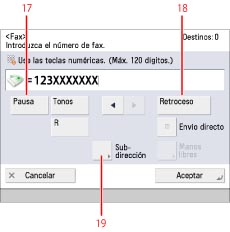
17
|
[Pausa]
Se pulsa para insertar una pausa de varios segundos en el número de fax que se está marcando. Si introduce una pausa, aparecerá la letra <p> entre los números, y la letra <P> al final del número. Al marcar un número del extranjero, inserte una pausa después del prefijo de país y al final del número de teléfono. (Consulte "Duración de pausa".)
|
|
18
|
[Retroceso]
Permite borrar un número incorrecto situado delante del cursor.
|
|
19
|
[Subdirección]
Establece una subdirección y contraseña opcionales. Especifique las opciones, si es necesario.
[Establec. detalles]
Aparece cuando se establecen varias líneas para usar. Se pulsa para establecer la subdirección y la contraseña, o para seleccionar la línea telefónica que se usará para la transmisión.
|
|
NOTA
|
|
Establezca [Mostrar función de fax] en 'Off' si no quiere que [Fax] aparezca en el menú principal. (Consulte "Mostrar función de fax".)
Puede usar múltiples líneas del siguiente modo:
Si la Tarjeta de Fax Súper G3 2ª Línea está instalada además de la Tarjeta de Fax Súper G3.
Si se utiliza la función Fax con el Kit de fax remoto y [Nº de líneas de transmisión] se establece en dos o más líneas en [Opciones de TX con fax remoto] en [Opciones de funciones] (Configuración) (Consulte "Opciones de TX con fax remoto".)
|
Pantalla Libreta de direcciones
Puede utilizar diversos métodos para buscar destinos de la libreta de direcciones en la pantalla de selección de destinos. También puede hacer la búsqueda combinando estos métodos.

|
1
|
Seleccione una opción en la lista desplegable Tipo de destino
Si pulsa [Todo],
 (Fax) o (Fax) o  (Grupo), aparecen los destinos de cada tipo. (Grupo), aparecen los destinos de cada tipo. |
|
2
|
Lista desplegable Lista de direcciones
Pulse la lista desplegable de lista de direcciones para que aparezca una lista de las direcciones 1 a 10, o teclas de acceso rápido. Las listas de direcciones permiten agrupar las direcciones guardadas en la libreta de direcciones.
|
|
3
|
Cambiar libr. de direc.
Si pulsa [Cambiar libr. de direc.], puede cambiar la pantalla a la libreta de direcciones [Local], [Remota] o [Servidor LDAP].
|
|
4
|
[Otras operac.]
Si pulsa [Otras operac.], puede guardar nuevos destinos, editar la información de destino y consultar la información detallada de los destinos guardados.
|
|
5
|
Botón Buscar letra inicial
Pulse las teclas alfanuméricas (por ejemplo, [ABC]) para que aparezcan las teclas individuales correspondientes a cada letra o número. Puede seleccionar una letra o número para limitar el intervalo de caracteres. Pulse [Todo] para volver a la lista completa de direcciones.
|
|
6
|
[Buscar por nombre]
Si pulsa [Buscar por nombre], aparecerá una ventana emergente para filtrar la libreta de direcciones.
|
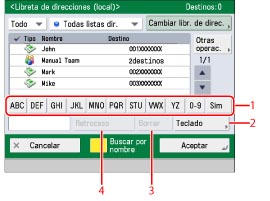
Puede acotar aún más la búsqueda introduciendo varios caracteres consecutivos, empezando por el primer carácter del nombre de destino. También puede acotar las direcciones mostradas utilizando el [Teclado] para introducir varias letras.
|
1
|
[ABC] - [Sím.]
Muestra los caracteres que puede introducir. Aparece la gama de letras o símbolos que puede introducir.
|
|
2
|
[Teclado]
Muestra el teclado en la pantalla táctil.
|
|
3
|
[Borrar]
Se pulsa para borrar todo el texto introducido.
|
|
4
|
[Retroceso]
Se pulsa para borrar la última letra introducida.
|
|
NOTA
|
|
No puede usar [Buscar por nombre] al buscar un destino por medio de un servidor LDAP.
Pulse [Buscar por nombre] para cerrar la pantalla de filtrado de la libreta de direcciones y volver a la pantalla anterior.
Si selecciona [Todo], aparecen también los destinos guardados en las teclas de acceso rápido. Sin embargo, no puede eliminar los destinos guardados en las teclas de acceso rápido. Para conocer las instrucciones acerca de la eliminación de las teclas de acceso rápido, consulte "Guardar/editar/eliminar teclas de acceso rápido".
Para cancelar un destino seleccionado, vuelva a seleccionarlo.
[Nº de acceso] aparece en la pantalla sólo si está activada la opción Gestionar núms. acceso libretas direcciones. (Consulte "Gestionar la libreta de direcciones con números de acceso".)
|