Especificar destinos con la libreta de direcciones (Servidor LDAP)
Puede especificar un destino buscando las listas de directorio de la red con servidores LDAP (Lightweight Directory Access Protocol).
|
NOTA
|
|
Según el entorno de red, es posible que tenga que configurar previamente los servidores LDAP. (Consulte "Guardar un servidor LDAP".)
|
1.
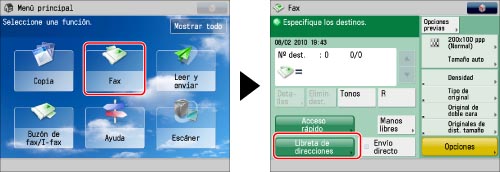
Pulse [Fax] → [Libreta de direcciones].
2.
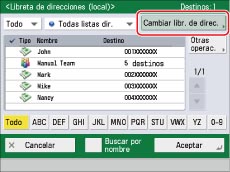
Pulse [Cambiar libr. de direc.].
|
NOTA
|
|
[Cambiar libr. de direc.] aparece solamente cuando están guardados tanto la libreta de direcciones remota como el servidor LDAP. Si solo está guardada la libreta del servidor LDAP en este equipo, aparecerá la opción [A servidor LDAP].
|
3.
Pulse [Servidor LDAP].

4.
Pulse la lista desplegable → seleccione el servidor que desee buscar.

La pantalla Introducir contraseña de red aparece si las opciones de [Guardar servidor LDAP] se han configurado del siguiente modo:
Si se ha activado [Mostrar pantalla de autenticación al buscar]
Si el nombre de usuario, la contraseña o el nombre de dominio son incorrectos
|
IMPORTANTE
|
|
No podrá buscar un destino a través de un servidor LDAP si las opciones de hora del servidor y la del equipo difieren en más de cinco minutos. Si no puede buscar a pesar de ser correctos el nombre de usuario y la contraseña, compruebe la hora en el servidor y en este equipo.
El número de resultados de búsqueda que aparecen no pueden superar el límite máximo establecido en Guardar servidor LDAP. Si no aparece el destino que desea, aumente el número máximo de direcciones para buscar o cambie los criterios de búsqueda. (Consulte "Guardar un servidor LDAP".)
|
|
NOTA
|
|
Si guarda varios servidores LDAP y activa [Búsqueda automática al usar servidor LDAP], se buscará en el primer servidor guardado que aparezca en la lista desplegable.
|
5.
Busque los destinos que desee.
|
NOTA
|
|
Si realiza una nueva búsqueda de destinos cuando ya hay un resultado de búsqueda en la pantalla de lista de destinos, desaparecerá el resultado mostrado.
Si pulsa [Todo] cuando aparece el resultado de la búsqueda con los criterios especificados, se borra el resultado de la búsqueda y se realiza una nueva búsqueda con todos los criterios.
Si se desactiva [Búsqueda automática al usar servidor LDAP], no aparecerá nada en la pantalla de lista de destinos hasta que se realice una búsqueda.
Si hay un destino registrado con una dirección de correo electrónico y un número de fax, puede buscar la dirección de correo electrónico introduciendo el número de fax como criterio de búsqueda y viceversa.
|
Si desea acotar la búsqueda de destinos introduciendo criterios de búsqueda:
Pulse [Buscar por condición] → pulse la lista desplegable de categorías de búsqueda → seleccione la categoría de búsqueda que desee.
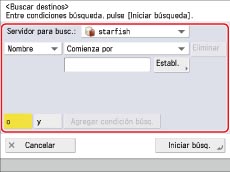
Las categorías de búsqueda disponibles son las siguientes:
|
[Nombre]:
|
Buscar por nombre.
|
|
[Fax]:
|
Búsqueda por número de fax.
|
|
[Organización]:
|
Búsqueda por nombre de organización.
|
|
[Unid. org.]:
|
Búsqueda por unidad organizativa (por ejemplo, departamentos de una organización).
|
Por ejemplo, si cn(nombre común)=usuario1, ou(unidad organizativa)=deptoventas, o(organización)=canon, c(país)=jp es el nombre distinguido en el directorio, introduzca la organización/unidad organizativa del usuario del siguiente modo:
organización=canon
unidOrganiz=DeptVentas
|
NOTA
|
|
La organización y la unidad organizativa sólo se pueden usar como categorías de búsqueda si la información se ha guardado en el servidor LDAP.
Según el tipo de aplicación de servidor, no será posible buscar por organización y unidad organizativa.
También pude añadir atributos de búsqueda adicionales definidos por el usuario. (Consulte "Guardar/editar los atributos de búsqueda LDAP".)
|
Pulse la lista desplegable de condiciones de búsqueda → seleccione la condición de búsqueda que desee.
Puede seleccionar entre las siguientes condiciones de búsqueda:
|
[Contiene]:
|
El resultado debe incluir el texto introducido.
|
|
[No contiene]:
|
El resultado no debe incluir el texto introducido.
|
|
[Es igual a]:
|
El resultado debe coincidir con el texto introducido.
|
|
[No es igual a]:
|
El resultado no debe coincidir con el texto introducido.
|
|
[Comienza por]:
|
El resultado debe empezar por el texto introducido.
|
|
[Termina con]:
|
El resultado debe acabar con el texto introducido.
|
Pulse [Establecer] → introduzca el criterio de búsqueda→ pulse [Aceptar].
Para editar los criterios de búsqueda guardados, pulse [Establecer] → introduzca los nuevos criterios de búsqueda.
Para seguir agregando criterios de búsqueda, pulse [Agregar condición búsq.] → [o] o [y] → repita los pasos necesarios.
|
[o]:
|
El equipo busca y devuelve resultados que cumplen cualquiera de los criterios de búsqueda especificados.
|
|
[y]:
|
El equipo busca y devuelve sólo los resultados que cumplen todos los criterios de búsqueda especificados.
|
Para eliminar los criterios de búsqueda, pulse [Eliminar]. Si desea cambiar los criterios de búsqueda establecidos, pulse [Eliminar] → repita los pasos para especificar los criterios de búsqueda.
|
NOTA
|
|
Puede especificar un máximo de cuatro criterios de búsqueda distintos cada vez.
Si especifica tres o más criterios de búsqueda, no es posible utilizar conjuntamente [o] e [y].
|
Pulse [Iniciar búsqueda].
Para cancelar el proceso mientras el equipo está buscando, pulse [Detener]. Si el equipo encuentra algún resultado antes de pulsar [Detener], aparecen esos resultados de búsqueda.
|
NOTA
|
|
Si pulsa [Iniciar búsqueda] sin especificar ningún criterio de búsqueda, aparecen todas las direcciones guardadas en el servidor LDAP.
|
6.
Seleccione el destino entre los resultados de la búsqueda → pulse [Aceptar].
Puede seleccionar varios destinos.
|
NOTA
|
|
Para cancelar un destino seleccionado, vuelva a seleccionarlo.
Si sólo selecciona un destino, pulse
 para enviar desde la pantalla Libreta de direcciones. para enviar desde la pantalla Libreta de direcciones. |
|
NOTA
|
|
La información que se puede obtener a través del servidor LDAP consiste únicamente en nombres y números de fax.
No es posible especificar directamente, como destino de reenvío, un destino obtenido a través de un servidor. Para especificar dicho destino como destino de reenvío, es necesario guardarlo previamente en la libreta de direcciones local. (Consulte "Guardar una dirección obtenida a través de un servidor LDAP".)
|