Leer desde el cristal de copia
1.
Coloque el escáner en línea.
Si desea más información, consulte "Poner el escáner en línea."
2.
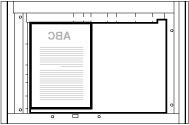
Coloque los originales cara abajo en el cristal de copia.
Alinee el borde superior del original con el borde posterior del cristal de copia (junto a la flecha de la esquina superior izquierda).
|
NOTA
|
|
Después de leer desde el alimentador y si va a leer desde el cristal de copia, asegúrese de abrir por completo la tapa del cristal de copia al colocar el original en él.
|
3.
Inicie Color Network ScanGear o Network ScanGear desde una aplicación compatible con TWAIN.
El controlador de escáner se inicia accediendo a él desde una aplicación compatible con TWAIN (como Adobe Photoshop, Adobe Acrobat, Word/Excel/PowerPoint en Microsoft Office 2000 y posteriores, etc.).
En la aplicación, elija el comando para la selección del escáner (por ejemplo, "Seleccionar escáner" o "Seleccionar origen") → seleccione [Color Network ScanGear] (o [Network ScanGear]) en el cuadro de diálogo que aparece.
|
NOTA
|
|
Si aparece el mensaje de error "No se ha seleccionado ningún escáner para la exploración", seleccione un escáner con ScanGear Tool tal como se indica en "Selección del escáner" y, a continuación, reinicie el controlador de escáner.
|
4.
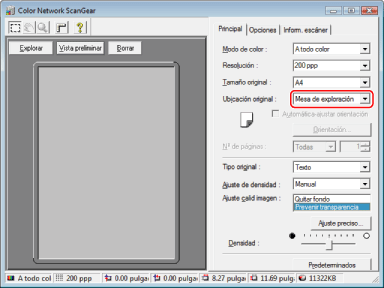
Seleccione [Mesa de exploración] en [Ubicación original].
5.
En la ficha [Principal], especifique las opciones según sea necesario.
6.
Si desea obtener una vista preliminar de la imagen, haga clic en [Vista preliminar].
Puede utilizar la imagen de vista preliminar para realizar lo siguiente:
Especifique el área de lectura. Si desea más información, consulte "Especificar el área de lectura."
Use la barra de herramientas para aumentar la imagen, o bien use la configuración de la ficha [Opciones] para ajustar el aspecto de la imagen.
7.
Haga clic en [Explorar].
Se inicia la lectura.
Cuando termina la lectura, la ventana principal de Network ScanGear se cierra y la imagen leída se transfiere a la aplicación.
|
IMPORTANTE
|
|
Después de hacer clic en [Explorar], no realice ninguna operación en la ventana principal de Network ScanGear hasta que se muestre el cuadro de diálogo de progreso de la lectura.
Cierre la ventana principal de Network ScanGear antes de salir de la aplicación.
|
|
NOTA
|
|
Si utiliza Network ScanGear por primera vez después de instalarlo, deberá seleccionar con ScanGear Tool el escáner de red que desee usar. Si desea más información, consulte "Selección del escáner".
Si Network ScanGear no se cierra automáticamente después de la lectura, haga clic en [
 ] (Salir) para cerrarla. ] (Salir) para cerrarla.Las opciones e intervalos disponibles varían en función del modelo de impresora que se utilice.
|