Una carpeta en el espacio avanzado de otro equipo imageRUNNER ADVANCE que se abre como servidor SMB o WebDAV puede guardarse como destino en la libreta de direcciones.
Para más información acerca de los espacios avanzados, consulte los manuales de usuario de otros equipos imageRUNNER ADVANCE con espacios avanzados.
Guardar una dirección de un espacio avanzado
1.
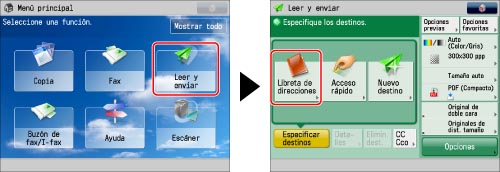
Pulse [Leer y enviar] → [Libreta de direcciones].
2.
Pulse [Otras operac.].

3.
Pulse [Guardar/Editar].

4.
Pulse [Guardar nuevo dest].

5.
Pulse [Archivo].
6.
Pulse la lista desplegable → seleccione una de las listas de direcciones numeradas.
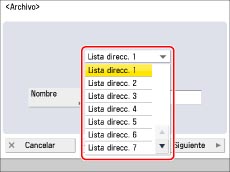
Las libretas de direcciones son una forma práctica de clasificar los destinos.
7.
Pulse [Nombre].
8.
Introduzca un nombre para el destinatario de la dirección del servidor de archivos → pulse [Aceptar].
9.
Pulse [Siguiente].
10.
Pulse la lista desplegable → seleccione el protocolo que desee.

Seleccione [Windows (SMB)] o [WebDAV].
11.
Especifique cada opción.
Para más detalles sobre las opciones, consulte el paso 4 de "Guardar en un espacio avanzado".
Si intenta enviar un documento a un servidor avanzado que tenga activada la opción [Pedir siempre contraseña], aparecerá siempre una pantalla pidiéndole que introduzca una contraseña.
Si desea guardar un espacio avanzado en una dirección de grupo, desactive [Pedir siempre contraseña]. No podrá enviar a una dirección de grupo que incluya un espacio avanzado que tenga activada la opción [Pedir siempre contraseña].
Si intenta enviar un documento a un servidor avanzado que tenga activada la opción [Pedir siempre contraseña], aparecerá siempre una pantalla pidiéndole que introduzca una contraseña.
Si desea guardar un espacio avanzado en una dirección de grupo, desactive [Pedir siempre contraseña]. No podrá enviar a una dirección de grupo que incluya un espacio avanzado que tenga activada la opción [Pedir siempre contraseña].
12.
Pulse [Aceptar].
Si gestiona los números de acceso de la libreta de direcciones, siga el procedimiento del paso 13 de "Guardar una dirección de correo electrónico".
13.
Pulse [Cerrar] → [Aceptar].
|
IMPORTANTE
|
|
Si activa la opción [Activar/Desactivar cambio de idioma/teclado], es posible que no aparezcan correctamente el nombre de host y la ruta de la carpeta del destino del servidor de archivos, por lo que no podrá consultarlos. (Consulte "Activar el cambio de idioma/teclado".)
|