Impresión a una cara y a doble cara
Puede imprimir en una o en las dos caras de las hojas de papel.
1.
Seleccione [Imprimir] en el menú [Archivo] de la aplicación.
2.
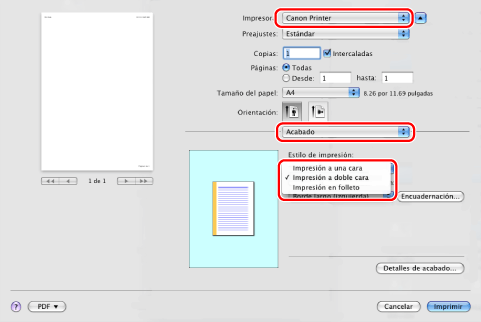
Seleccione su impresora → [Acabado] → seleccione [Impresión a una cara] o [Impresión a doble cara] en [Estilo de impresión].
|
NOTA
|
|
El valor predeterminado de [Estilo de impresión] es [Impresión a doble cara]. También puede registrar la opción [Impresión a una cara] como preajuste. Para obtener instrucciones acerca del registro de preajustes, consulte "Utilizar [Preajustes] para imprimir."
|
3.
En [Ubicación de la encuadernación], seleccione el borde de encuadernación.
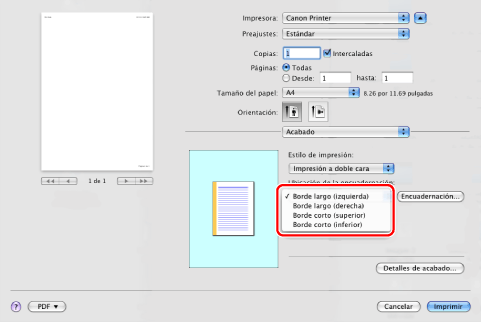
La imagen de salida aparece en el área de vista preliminar.
4.
Si desea establecer el ancho de la encuadernación, haga clic en [Encuadernación].
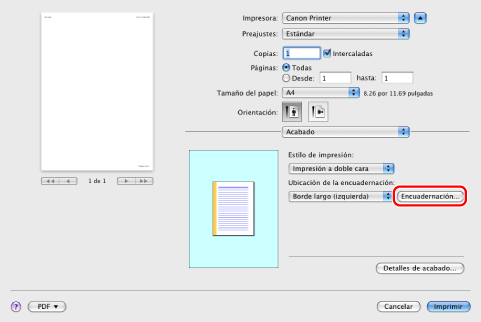
Si no desea establecer el ancho de la encuadernación, vaya al paso 6.
5.
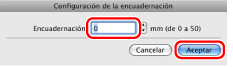
Escriba el ancho de la encuadernación → haga clic en [Aceptar].
6.
Haga clic en [Imprimir].
|
NOTA
|
|
Los tamaños de página para los que está disponible la impresión a doble cara varían según el modelo de impresora. Para obtener información más detallada, consulte la ayuda en línea. (Consulte "Visualización de la Ayuda en línea".)
La pantalla puede variar según el sistema operativo, y también en función del tipo y la versión del controlador de impresora.
|