防止其他用户看到打印文档
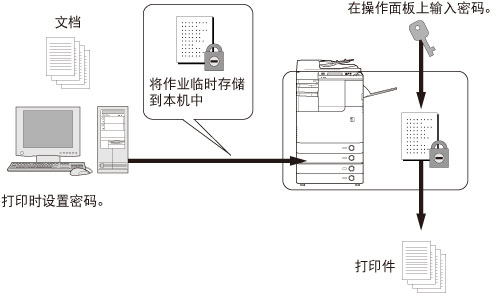
使用“安全打印”功能时,只有输入密码后才能开始打印作业,所以可以防止其他人看到打印的文档。
所需条件
|
注释
|
|
安装了打印机驱动程序。
可以在本机上使用“安全打印”功能。
如果正在使用imageRUNNER ADVANCE C2020,需要安装“80G硬盘”才能使用“安全打印”功能。
|
本节介绍如何使用“安全打印”功能输入密码以打印文档。
请按照以下步骤操作。
为要打印的文档设置密码
输入密码并打印
为要打印的文档设置密码
1.
从用于打印文档的应用程序软件的[文件]菜单→选择[打印]。
显示[打印]对话框。
|
注释
|
|
根据使用的应用程序,打印方法可能不同。有关详细信息,请参阅随应用程序软件提供的使用说明手册。
根据操作系统以及打印机驱动程序的种类和版本,显示可能有所不同。
|
2.
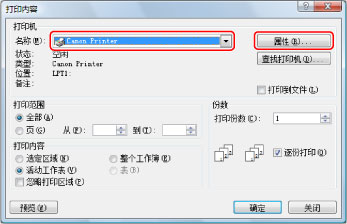
在[打印]对话框中,单击[属性]。
3.
在[页面设置]页上,按<输出方法>下拉列表→选择[保密打印]。
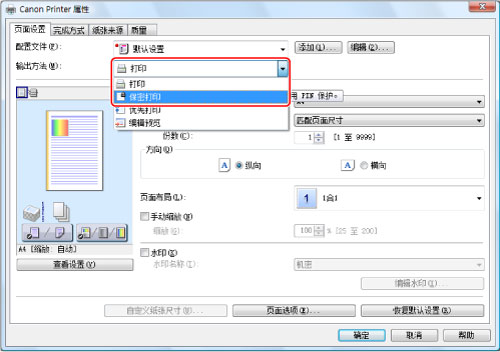
显示一个确认是否要切换至“保密打印”模式的对话框。
4.
单击[确定]。
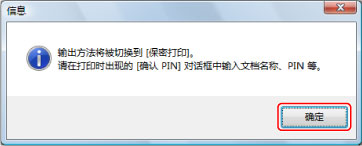
打印方法更改为[保密打印]。
5.
单击[确定]以关闭打印机驱动程序屏幕→单击[确定]。
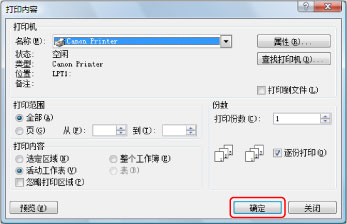
显示[确认PIN]对话框。
6.
输入用户名和PIN→单击[确定]。
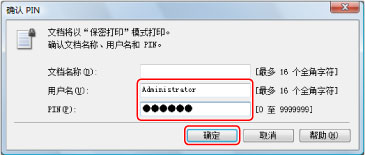
[文档名称]显示文件名,但可以将其更改为所需的名称。从计算机发送的“保密打印”作业存储在本机中。
|
注释
|
|
本机的触摸面板显示屏幕上显示用户名。要使用“保密打印”模式,请注册可以区别于其他用户的用户名。
必须再次输入密码才能从本机打印。文档设置了密码以后,记录下该密码并妥善保存。
|
输入密码并打印
可以在本机的操作面板上输入密码并打印。
7.
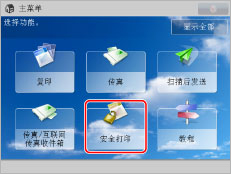
按[安全打印]。
|
注释
|
|
如果未显示“主菜单”屏幕,按
 (主菜单)。 (主菜单)。 |
8.
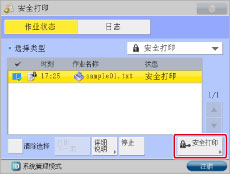
选择要打印的安全作业→按[安全打印]。
|
注释
|
|
安全打印作业的打印作业编号左侧显示锁定图标。
|
9.
输入在计算机中输入的密码→按[确定]。
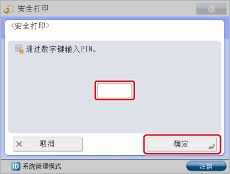
在本机上打印文档。
参考信息
链接到MEAP
如果本机的管理模式设置为SSO-H(Single Sign-On H),则只有已登录的用户可以打印。有关SSO-H的信息,请参阅“SSO-H(Single Sign-On H)”。