通过互联网传真发送文档
利用“互联网传真”功能,可以通过互联网而不是电话线发送和接收图像。
使用互联网传真的优点
减少发送成本
G3传真发送成本随着发送时间和距离的增加而增加。如果安装了固定费率的线路,由于无论发送时间和距离如何,互联网传真的成本都是固定的,因此可以控制发送成本。建议在发送和接收具有大量页数的文档时使用此功能。
高分辨率发送
最高可以以600 dpi的分辨率进行发送和接收。(对于“完整”模式)
确认发送
可以向发送方发送确认结果通知以检查是否已将文档发送到接收方。
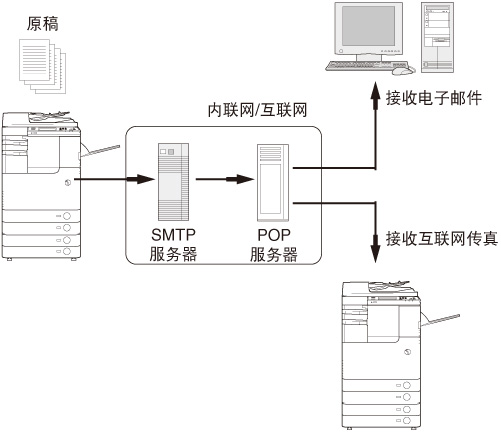
所需条件
|
注释
|
|
可以在本机上使用“发送”功能。
设置了网络设置。
接收方的机器可以接收互联网传真。
|
本节介绍如何在IPv4环境中通过“完整”模式发送互联网传真。
请按照以下步骤操作。
发送互联网传真的准备
[DNS设置]
[电子邮件/互联网传真设置]
使用触摸面板显示屏幕发送互联网传真
发送互联网传真的准备
1.
请按照下述步骤设置DNS服务器地址。
请网络管理员指定设置。
按  (设置/注册)。
(设置/注册)。按[参数选择]→[网络]→[TCP/IP设置]。

按[DNS设置]→[DNS服务器地址设置]。

设置DNS服务器地址。

按[主DNS服务器]→输入IP地址。按[辅助DNS服务器]→输入IP地址。
|
注释
|
|
DNS服务器是将域名(即互联网上的计算机名称)转换为IP地址的服务器。
|
2.
按[DNS设置]的[DNS主机名/域名设置]→设置<IPv4>的[主机名]和[域名]。
请网络管理员指定设置。

按[主机名]→输入本机的名称→按[确定]。按[域名]→输入本机所属网络的域名→按[确定]。
3.
按[DNS设置]的[DNS动态更新设置]→设置[DNS动态更新]为“打开”。
请网络管理员指定设置。

设置具备动态DNS服务器的环境。
4.
请按照下述步骤设置电子邮件服务器。
按 (设置/注册)。
(设置/注册)。按[功能设置]→[发送]→[电子邮件/互联网传真设置]。
按[通信设置]→设置电子邮件服务器。

继续按[下一步]确认设置。
如果未设置,请与“系统管理员”联系并设置各设置。
<通信设置:基本设置>:
|
[电子邮件地址]:
|
本机上设置的电子邮件地址
|
|
[SMTP服务器]:
|
用于发送的电子邮件服务器的IP地址或主机名
|
<通信设置:POP服务器设置>:
|
[POP服务器]:
|
用于以“POP before SMTP”发送认证格式进行发送和接收的电子邮件服务器的IP地址和主机名
|
|
[POP地址]:
|
用于访问POP服务器的登录名
|
|
[POP密码]:
|
用于访问POP服务器的密码
|
|
[POP间隔]:
|
本机检查电子邮件服务器上的电子邮件的时间间隔
|
<通信设置:认证设置>:
如果发送服务器需要认证,请设置。
|
[发送前POP认证]:
|
如果供应商属于“POP before SMTP”发送认证系统,请将此设置设为“打开”。
|
|
[SMTP认证(SMTP AUTH)]:
|
如果电子邮件服务器的环境要求SMTP认证,请将此设置设为“打开”并输入用户名和密码。
|
|
注释
|
|
建议将[POP间隔]设置为除“0”以外的间隔。
|
5.
请按照以下步骤设置最大数据量。
按 (设置/注册)。
(设置/注册)。按[功能设置]→[发送]→[电子邮件/互联网传真设置]。
按[最大发送数据量]。
按[-]或[+]设置最大发送数据量→按[确定]。
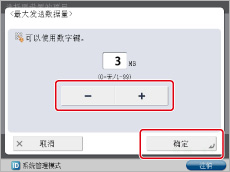
最大发送数据量不应超过电子邮件服务器的最大数据量。
6.
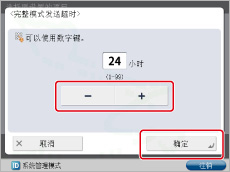
按照以下步骤指定发送超时时间。
按 (设置/注册)。
(设置/注册)。按[功能设置]→[发送]→[电子邮件/互联网传真设置]。
按[完整模式发送超时]。
按[-]或[+]设置完整模式发送超时→按[确定]。
7.
按照下述步骤设置[接收MDN/DSN时打印]为“打开”。
按 (设置/注册)。
(设置/注册)。按[功能设置]→[发送]→[电子邮件/互联网传真设置]。
按[接收MDN/DSN时打印]。
选择[打开]→按[确定]。
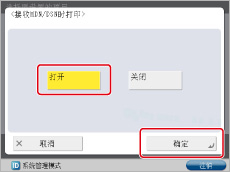
发送了发送报告的电子邮件通知时,如果要打印发送报告,请这样设置。
8.
按照下述步骤设置[使用“通过服务器发送”]为“打开”。
按 (设置/注册)。
(设置/注册)。按[功能设置]→[发送]→[电子邮件/互联网传真设置]。
按[使用“通过服务器发送”]。
选择[打开]→按[确定]。
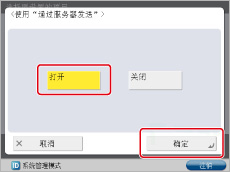
发送互联网传真的准备工作完成。
|
注释
|
|
根据供应商的不同,用于发送的端口号25可能会被关闭以防止垃圾邮件。有关详细信息,请与供应商联系。
|
使用触摸面板显示屏幕发送互联网传真
9.
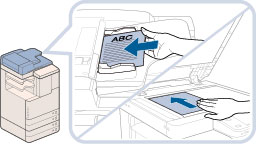
放置原稿。
10.
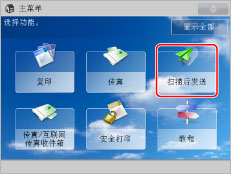
按[扫描后发送]。
|
注释
|
|
如果未显示“主菜单”屏幕,按
 (主菜单)。 (主菜单)。 |
11.
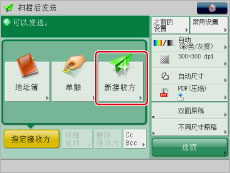
按[新接收方]。
12.
选择[互联网传真]。

13.
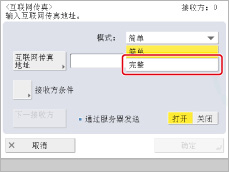
按<模式>下拉列表→选择[完整]。
14.
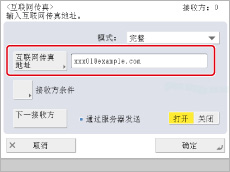
按照下述步骤在互联网传真地址中输入接收方的电子邮件地址。
按[互联网传真地址]。
输入接收方的电子邮件地址→按[确定]。
15.
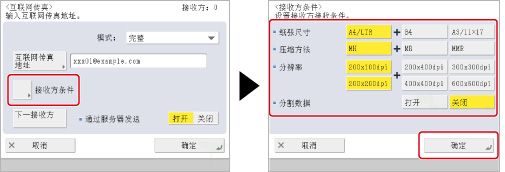
按[接收方条件]→设置接收方条件→按[确定]。
16.
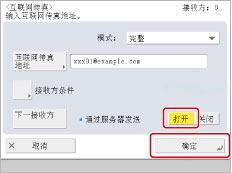
将[通过服务器发送]设置为“打开”→按[确定]。
17.
按  (启动)。
(启动)。
(启动)。18.
按  (状态确认/取消)。
(状态确认/取消)。19.
按[发送]→[日志]。
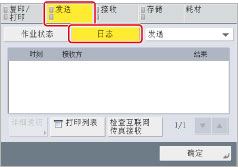
检查发送是否已成功。
如果结果是<正确>,则作业已成功发送。
如果结果是<错误>,则由于发生错误,作业未发送。
|
注释
|
|
发送失败的原因之一是,根据供应商的不同,用于发送的端口号25可能会被关闭以防止垃圾邮件。有关更改本机端口的信息,请与当地的授权Canon经销商联系。
|
参考信息
简单模式与完整模式之间的差异
无法在“简单”模式中检查数据是否正确发送到接收方。但是,可以在“完整”模式中检查数据是否正确发送到接收方。因此,建议发送数据时设置“完整”模式。
管理报告
也可以通过检查“设置/注册”的[功能设置]中的[管理报告]确认发送状况。
内联网传真
“内联网传真”使用TCP/IP通信协议的办公局域网代替电子邮件服务器进行IP发送,可以降低发送成本。(如果使用内联网传真,则地址为<字母数字字符名称@IP地址>。)此外,如果使用内联网传真,则在发送完成时接收数据。