合并并打印多个文档
使用Canon PageComposer,可以将多个文档合并为一个文档并打印。
使用Canon PageComposer的优点
编辑文档
可以将使用不同应用程序创建的多个文档作为一个文档打印。
删除不需要的页
可以在打印前编辑/删除不需要的页。
使用预览检查
可以在打印前使用“预览”检查编辑结果。
所需条件
|
注释
|
|
安装了打印机驱动程序。
|
本节介绍如何打印不同应用程序软件创建的5套双面文档。
从应用程序软件打印文档
在Canon PageComposer中编辑文档
从应用程序软件打印文档
1.
从用于打印文档的应用程序软件的[文件]菜单→选择[打印]。
显示[打印]对话框。
|
注释
|
|
根据使用的应用程序,打印方法可能不同。有关详细信息,请参阅随应用程序软件提供的使用说明手册。
根据操作系统以及打印机驱动程序的种类和版本,显示可能有所不同。
|
2.
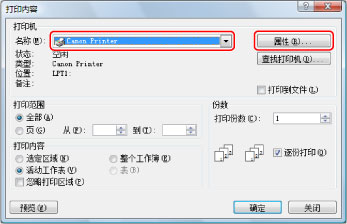
在[打印]对话框中,单击[属性]。
3.
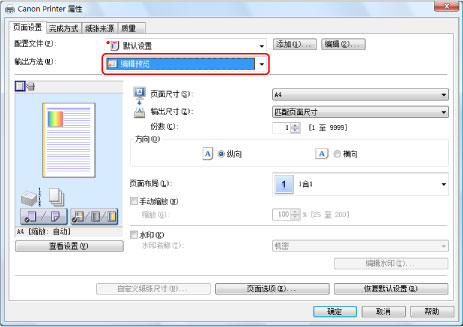
在[页面设置]页上,按<输出方法>下拉列表→选择[编辑预览]。
4.
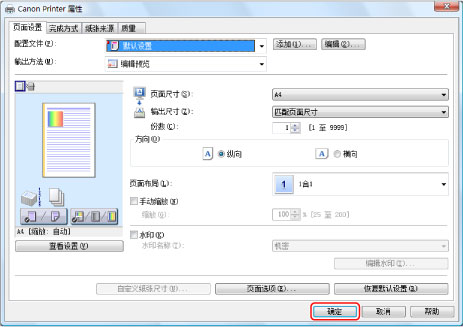
指定打印机驱动程序屏幕每个页面上的打印设置→单击[确定]。
5.
单击[确定]。
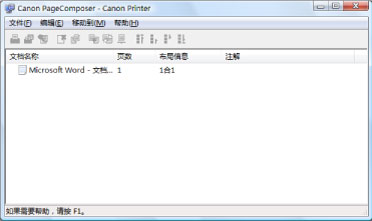
显示[Canon PageComposer]对话框。
6.
对要输出的文档重复步骤1到4。
在Canon PageComposer中编辑文档
7.
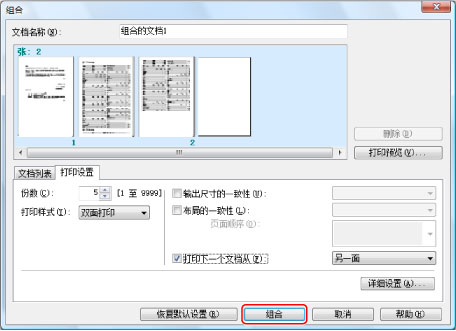
从[Canon PageComposer]对话框的[文档名称]列表中,选择要组合为一个文档的文档→单击 (组合文档)。
(组合文档)。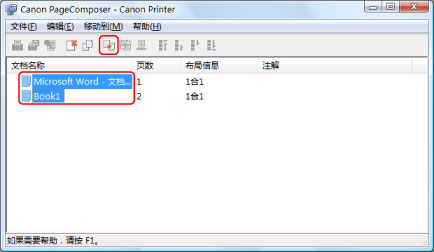
显示[组合]对话框。
8.
单击[打印设置]选项卡。
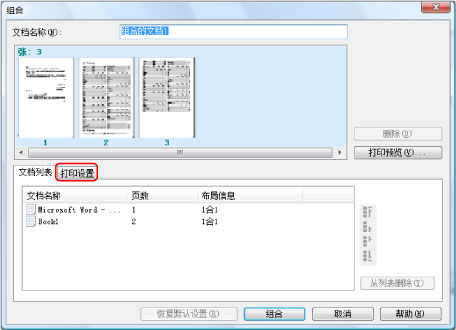
显示[打印设置]页。
9.
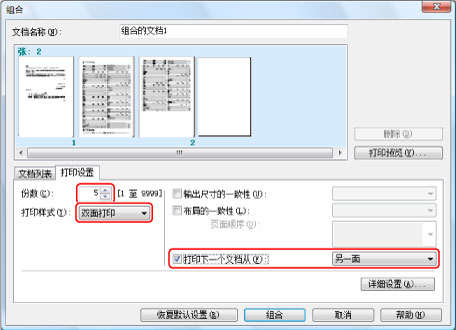
选择[份数]为[5]→按<打印样式>下拉列表→选择[双面打印]。
如果在打印了页数为奇数的文档后要打印下一份文档,选择[打印下一个文档从]→[另一面]。
10.
单击[打印预览]。
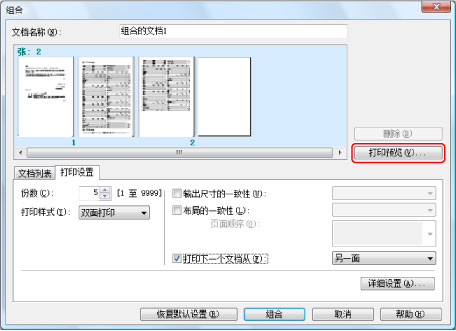
单击此按钮可以查看打印预览。
显示打印预览。检查预览→单击[完成]返回[组合]对话框。
11.
单击[组合]。
显示[Canon PageComposer]对话框。组合的文档显示在文档列表上。
12.
从[文档名称]列表中,选择要打印的文档→单击  (打印)。
(打印)。
(打印)。参考信息
PageComposer中的打印设置
可以指定份数、打印样式(单面打印/双面打印)、输出纸张尺寸、布局(1个页面上N页)和装订模式设置。(根据使用的应用程序软件和打印机,可以指定的设置可能会有所不同。)
添加到配置文件
通过将打印设置添加到配置文件,可以恢复相同的设置。要将设置添加到配置文件,单击打印机驱动程序屏幕上[配置文件]的[添加]→设置名称和图标→单击[确定]。
更改默认设置
通过在“控制面板”(不是在应用程序中)上的打印机驱动程序屏幕中指定打印设置,可以将这些设置注册为默认设置。按照以下步骤从控制面板显示打印机驱动程序屏幕。
如果使用Windows XP:
单击[开始]→[打印机和传真]。
右键单击打印机图标→选择[属性]。
也可以通过以下步骤显示打印机驱动程序屏幕。
单击[开始]→[控制面板]→[打印机和其他硬件]。
单击[打印机和传真]→右键单击打印机图标→选择[属性]。
如果使用Windows Vista:
单击  (开始)→[控制面板]→[打印机]。
(开始)→[控制面板]→[打印机]。右键单击打印机图标→选择[属性]。