直邮广告
可以设置本机不打印输出本机接收的垃圾传真。
不打印垃圾传真的优点
节约纸张
通过不打印未读取并且要扔掉的垃圾传真可以节省纸张。
所需条件
|
注释
|
|
可以使用传真。
|
本节介绍如何设置本机将所有已接收传真存储在“保密传真收件箱”的“Direct Mail”收件箱中而不打印,并且在将从已知业务合作伙伴接收的传真存储到“Work”收件箱中后只打印输出这些传真。
请按照以下步骤操作。
命名保密传真收件箱
设置“Direct Mail”收件箱的转发条件
设置“Work”收件箱的转发条件
命名保密传真收件箱
1.
按照以下步骤设置“设置/注册”屏幕上的项目。
按  (设置/注册)。
(设置/注册)。按[功能设置]→[接收/转发]→[常规设置]。
按[设置传真/互联网传真收件箱]→[设置/注册保密传真收件箱]。
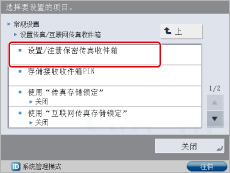
2.
按照以下步骤输入保密传真收件箱的名称。
按要更改名称的保密传真收件箱的编号。
按[注册存储箱名称]。
输入“Direct Mail”→按[确定]。
按[确定]。
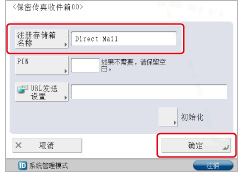
3.
按照以下步骤输入其他保密传真收件箱的名称。
按要更改名称的保密传真收件箱的编号。
按[注册存储箱名称]。
输入“Work”→按[确定]。
按[确定]。
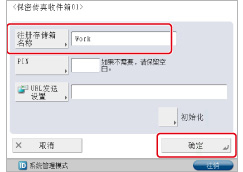
4.
反复按[关闭],直到出现“主菜单”屏幕。
设置“Direct Mail”收件箱的转发条件
5.
按照以下步骤设置“设置/注册”屏幕上的项目。
按 (设置/注册)。
(设置/注册)。按[功能设置]→[接收/转发]→[常规设置]。
按[转发设置]。
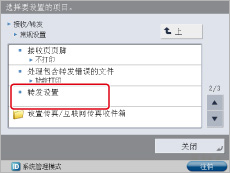
6.
按[其他操作]。

7.
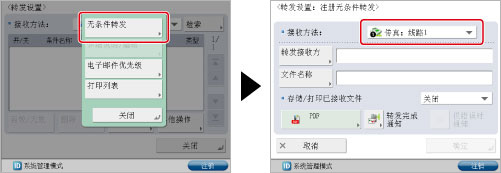
按[无条件转发]→按<接收方法>下拉列表→选择[传真:线路1]。
8.
按[确定]。
9.
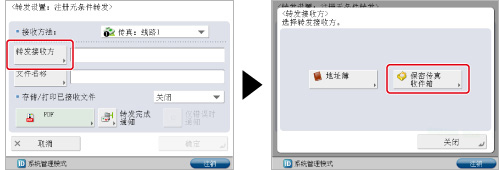
按[转发接收方]→[保密传真收件箱]。
10.
选择“Direct Mail”→按[确定]→[关闭]。
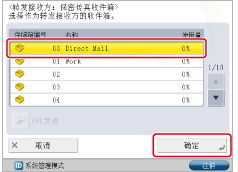
所有已接收传真已设置为要移动到“Direct Mail”收件箱中而不打印到纸张上。
设置“Work”收件箱的转发条件
11.
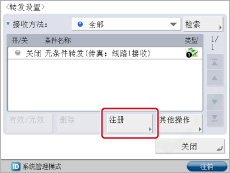
按[注册]。
12.
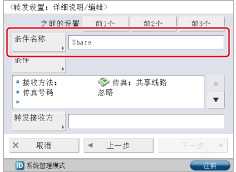
按照以下步骤输入条件的名称。
按[条件名称]。
输入相应的条件名称→按[确定]。
13.
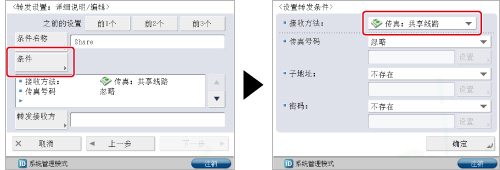
按[条件]→按<接收方法>下拉列表→选择[传真:共享线路]。
14.
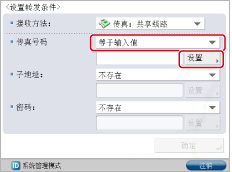
按<传真号码>下拉列表→选择[等于输入值]→按[设置]。
15.
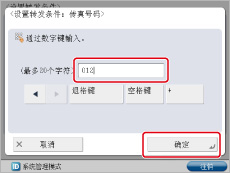
输入业务合作伙伴的传真号码→按[确定]。
16.
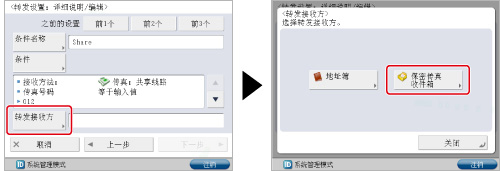
按[转发接收方]→[保密传真收件箱]。
17.
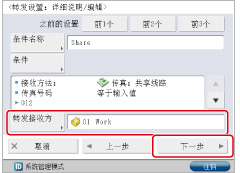
选择“Work”→按[确定]→[下一步]。
18.
反复按[确定],直到出现转发设置屏幕。
19.
选择已注册的转发条件→按[有效/无效]。
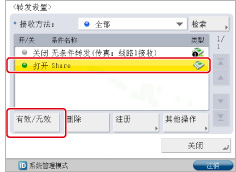
转发条件已启用,并且指定传真已设置为在打印到纸张后移动到“Work”收件箱中。
此时,建议定期检查“Direct Mail”收件箱,并且如果找到任何需要的传真,请添加转发条件,以便这些传真可以转发到“Work”收件箱。
参考信息
转发完成通知
在注册转发条件屏幕上,按[转发完成通知]并注册电子邮件接收指示转发已完成的电子邮件通知。
如果选择[仅错误时通知],则只有在转发没有正确完成时才发送电子邮件通知。
打印列表
可以打印输出转发设置的内容。
1. 按照以下步骤设置“设置/注册”屏幕上的项目。
按 (设置/注册)。
(设置/注册)。按[功能设置]→[接收/转发]→[常规设置]。
按[转发设置]。
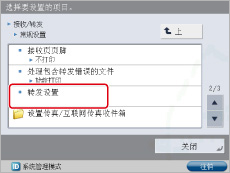
2. 选择要打印的转发条件→按[其他操作]。
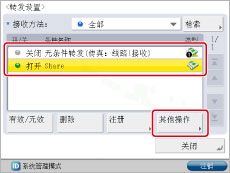
3. 按[打印列表]。
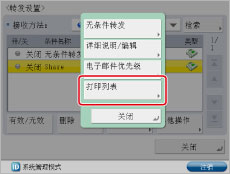
显示确认屏幕。
4. 按[是]。
转发设置的列表被打印。