恢复其他机器上使用的设置
如果在“自定义菜单”中注册常用功能设置(如“复印”、“扫描后发送”和“扫描后存储”),也可以在其他机器上使用这些设置。
使用自定义菜单的优点
提高标准任务的效率
使用该功能,可以通过不再每次指定相同设置来提高标准任务的效率。
所需条件
|
注释
|
|
设置了网络设置。
可以访问“远程用户界面”。
|
本节介绍注册将单面文档复印到纸张双面和添加页码的设置,以及导出这些设置以将其导入到其他机器中的步骤。
请按照以下步骤操作。
注册将单面文档复印到纸张双面和添加页码的设置
导出设置
导入设置
注册将单面文档复印到纸张双面和添加页码的设置
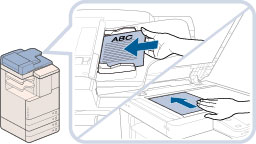
1.
放置原稿。
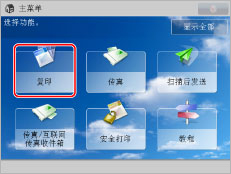
2.
按[复印]。
|
注释
|
|
如果未显示“主菜单”屏幕,按
 (主菜单)。 (主菜单)。 |
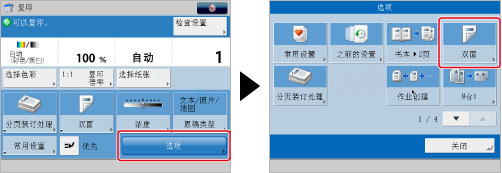
3.
按[选项]→[双面]。
4.
选择[单面 双面]→按[设置详细说明]。
双面]→按[设置详细说明]。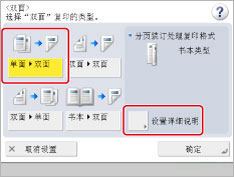
5.
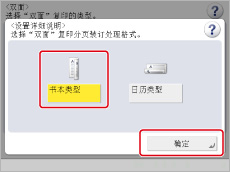
选择[书本类型]→按[确定]→[确定]。
6.
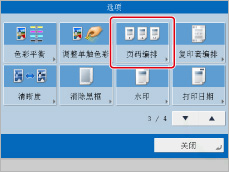
按[页码编排]。
7.
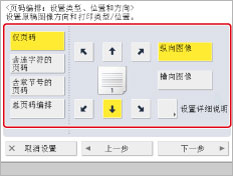
选择[仅页码]→[纵向图像]→ 。
。
。
8.
按[下一步]→[确定]→[关闭]。
9.
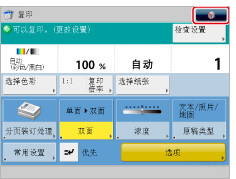
按  。
。
。
10.
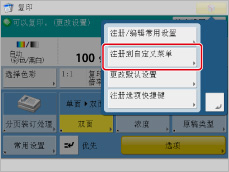
选择[注册到自定义菜单]。
11.
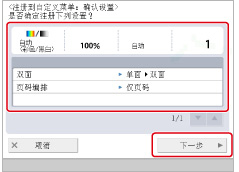
核对设置→按[下一步]。
12.
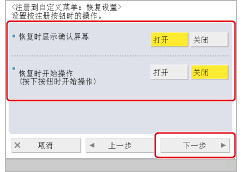
选择恢复设置→按[下一步]。
13.
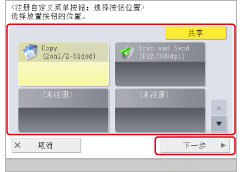
选择要注册的按钮→按[下一步]。
14.
按照以下步骤输入按钮名称和注释。
按[名称]。
输入按钮名称→按[确定]。
按[确定]。
按[注释]。
输入注释→按[确定]。
按[确定]→[确定]。
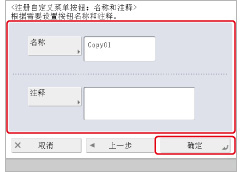
设置已注册。
导出设置
15.
启动计算机上的网络浏览器→在[地址]中输入以下URL。
http://<本机的IP地址或主机名>:8000/custommenu
(区分大小写。)
例如,如果本机的IP地址是“192.168.11.55”,输入“http://192.168.11.55:8000/custommenu”作为URL。
显示“登录”页面。
|
须知
|
|
根据选择的登录服务,显示的页面有所不同。
|
16.
输入用户名和密码→单击[登录]。
17.
单击[Export](导出)。
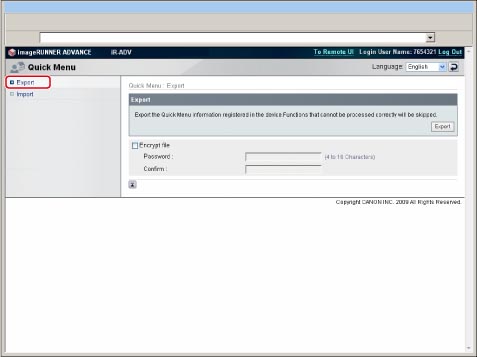
显示“Export”(导出)页面。
18.
单击[Export](导出)。
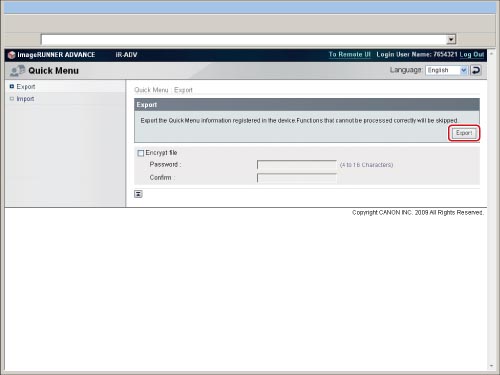
导出开始。
|
注释
|
|
导出文件的文件扩展名为“.xml”。
|
19.
文件保存后,单击[Log Out](注销)。
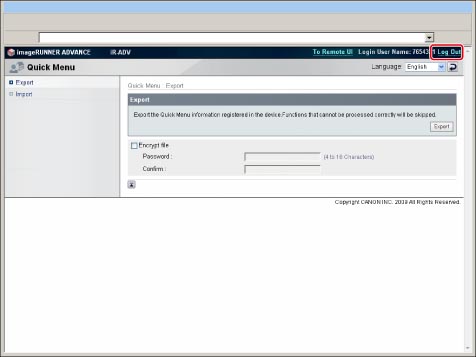
导入设置
20.
启动计算机上的网络浏览器→在[地址]中输入以下URL。
http://<本机的IP地址或主机名>:8000/custommenu
(区分大小写。)
例如,如果本机的IP地址是“192.168.11.56”,输入“http://192.168.11.56:8000/custommenu”作为URL。
显示“登录”页面。
|
须知
|
|
根据选择的登录服务,显示的页面有所不同。
|
21.
输入用户名和密码→单击[登录]。
22.
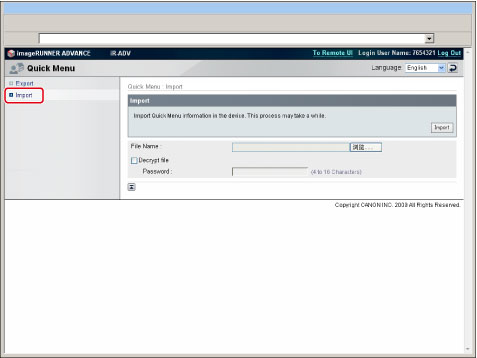
单击[Import](导入)。
23.
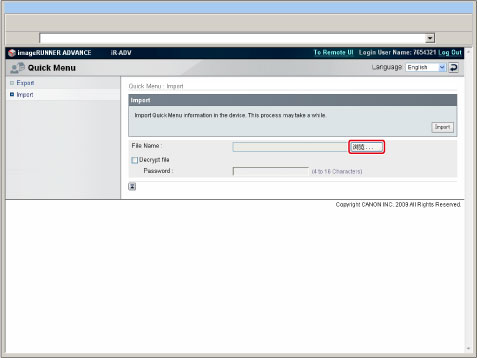
单击[浏览]→指定要导入的文件。
24.
单击[Import](导入)。
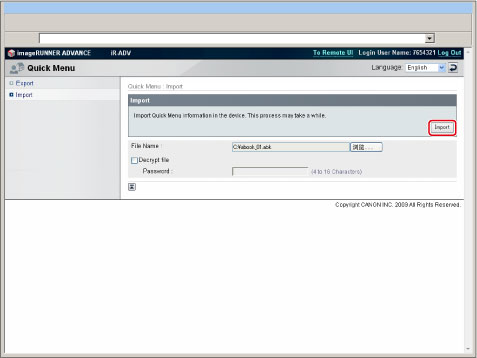
导入开始。
25.
在导入了设置的机器上按  (自定义菜单)。
(自定义菜单)。26.
按注册了设置的按钮。
将恢复其他机器上使用的设置。