打印/保存文档至USB存储器
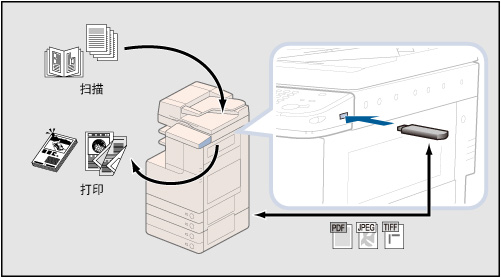
可以将本机扫描的文档保存到与本机USB端口连接的USB存储器(存储介质)。也可以从本机打印保存的文件。
使用存储介质的优点
保存和打印数据时可以不使用计算机
即使在没有计算机的环境中,也可以将已扫描的数据保存到存储介质并打印存储介质上的数据。
使用普通数据格式管理文档
可以通过将本机扫描的文档数据转换为可以在计算机上使用的文件格式(PDF、JPEG或TIFF)来管理文档。
所需条件
|
注释
|
|
要打印USB存储器中的PDF格式的文档,需要安装“直接打印组件(PDF)”。
如果正在使用imageRUNNER ADVANCE C2020,需要安装“80G硬盘”才能打印USB存储器中的PDF文档。
|
本节介绍扫描文档、将其保存至存储介质、然后打印存储介质中的数据的步骤。
请按照以下步骤操作。
使用存储介质的准备工作
[存储位置显示设置]
[USB设置]
插入存储介质
将原稿存储到存储介质中
打印存储在存储介质中的文件
取出存储介质
使用存储介质的准备工作
1.
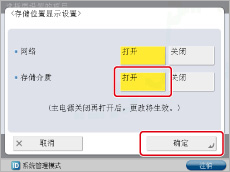
按照以下步骤将[存储介质]设置为“打开”。
按  (设置/注册)。
(设置/注册)。按[参数选择]→[显示设置]→[存储位置显示设置]。
选择[存储介质]为[打开]→按[确定]。
2.
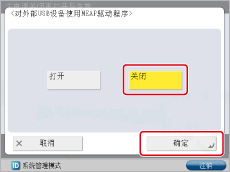
按照下述步骤将[对外部USB设备使用MEAP驱动程序]设置为“关闭”。
按 (设置/注册)。
(设置/注册)。按[参数选择]→[扩展接口]→[USB设置]。
按[对外部USB设备使用MEAP驱动程序]。
选择[关闭]→按[确定]。
使用存储介质的准备工作完成。
插入存储介质
3.
将USB存储器插入本机操作面板右侧的USB端口。
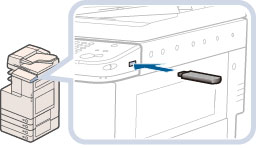
插入存储介质之前,确保存储介质朝向正确的方向。
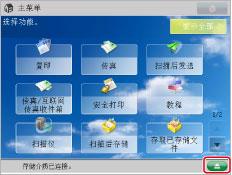
触摸面板显示屏幕上显示提示已连接存储介质的信息和取出按钮 。
。
。
将原稿存储到存储介质中
4.
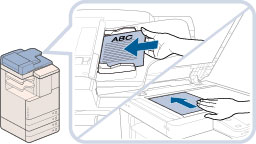
放置原稿。
5.
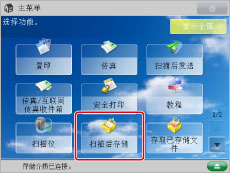
按[扫描后存储]。
|
注释
|
|
如果未显示“主菜单”屏幕,按
 (主菜单)。 (主菜单)。 |
6.
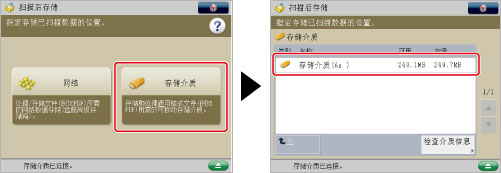
按[存储介质]→选择所需的存储介质。
7.
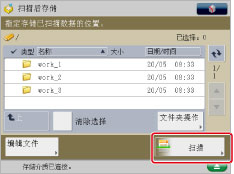
按[扫描]。
8.
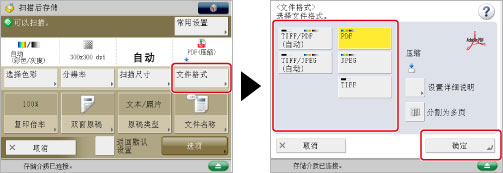
按[文件格式]→选择文件格式→按[确定]。
9.
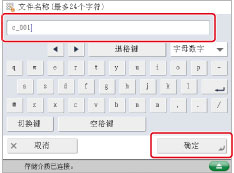
按照以下步骤输入文件的名称。
按[文件名称]。
输入文件名称→按[确定]。
10.
按  (启动)。
(启动)。
(启动)。扫描结束后,扫描的数据存入所选存储介质。
打印存储在存储介质中的文件
11.
将USB存储器插入本机操作面板右侧的USB端口。
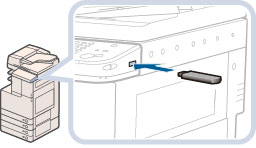
插入存储介质之前,确保存储介质朝向正确的方向。
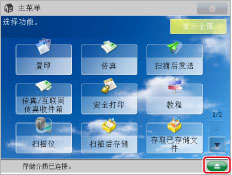
触摸面板显示屏幕上显示提示已连接存储介质的信息和取出按钮。
。
12.
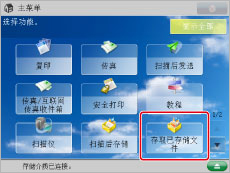
按[存取已存储文件]。
|
注释
|
|
如果未显示“主菜单”屏幕,按
(主菜单)。 |
13.
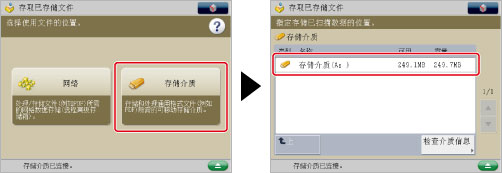
按[存储介质]→选择所需的存储介质。
14.
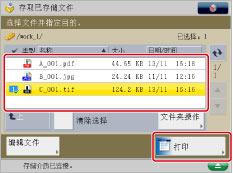
浏览至存储要打印的文件的层级(文件夹)。
15.
选择要打印的文件→按[打印]。
16.
按[开始打印]。
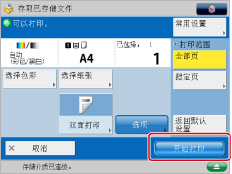
存入存储介质的文件被打印。
如果正在使用imageRUNNER ADVANCE C2020,尝试同时打印多套文件时,由于内存不足,可能会出现错误。分别打印每一套。
取出存储介质
17.
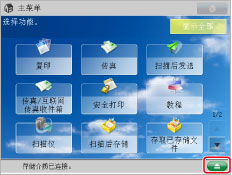
按 。
。
18.
选择要取出的存储介质→按[取出]。
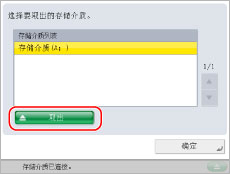
19.
按[确定]。

如果未显示提示可以取出存储介质的信息,请重复步骤18和19。
20.
从USB端口取出存储介质。
21.
按[确定]。
参考信息
多合一读/写卡器-A2
利用“多合一读/写卡器-A2”,可以使用外置存储介质。如果安装了“多合一读/写卡器-A2”,则可以使用SD卡、记忆棒、CF卡和微型硬盘。