使用常用设置打印(Windows)
常用设置中默认提供有关各种打印类型的打印机驱动程序设置。根据需要,仅从常用设置列表中选择一个项目,即可指定打印设置。除默认提供的设置外,还可以注册常用设置。
使用常用设置的优点
减少指定设置的工作量
使用常用设置打印时,可以将这些设置注册到常用设置中减少每次指定这些设置所需的工作量。
避免打印错误
可以避免因指定设置时出错而出现的打印错误。
所需条件
|
注释
|
|
安装了打印机驱动程序。
|
本节介绍注册一张纸上以黑白模式打印两页(2合1)的设置,并选择已注册的常用设置执行该打印的步骤。
请按照以下步骤操作。
注册常用设置
选择用于打印的常用设置
注册常用设置
1.
从用于打印文档的应用程序软件的[文件]菜单→选择[打印]。
显示[打印]对话框。
|
注释
|
|
根据使用的应用程序,打印方法可能不同。有关详细信息,请参阅随应用程序软件提供的使用说明手册。
根据操作系统以及打印机驱动程序的种类和版本,显示可能有所不同。
|
2.
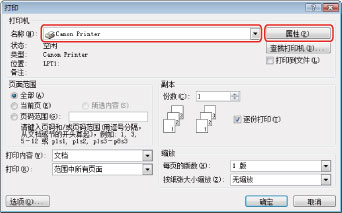
在[打印]对话框中,单击[属性]。

3.
在[页面设置]页上,按<页面布局>下拉列表→选择[2合1]。

4.
在[质量]页上,按<色彩模式>下拉列表→选择[黑白]。
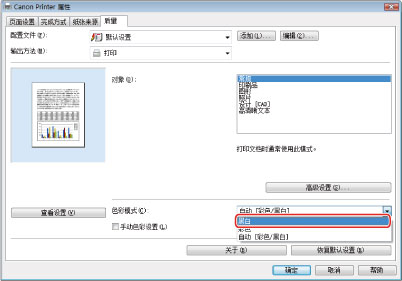
5.
单击[添加]。

显示[添加配置文件]对话框。
6.
在[名称]中输入“2 pages/sheet (B&W)”→为[图标]选择  →单击[确定]。
→单击[确定]。必要时指定[注解]。

选择用于打印的常用设置
7.
从用于打印文档的应用程序软件的[文件]菜单→选择[打印]。
显示[打印]对话框。
8.
在[打印]对话框中,单击[属性]。
9.
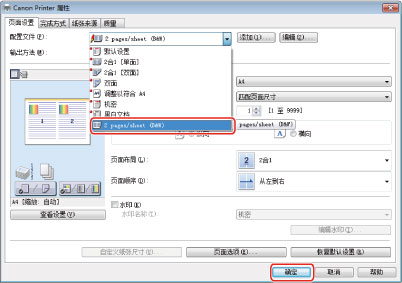
按<配置文件>下拉列表→选择[2 pages/sheet (B&W)]→单击[确定]。
10.
在[打印]对话框中,单击[确定]。
在一张纸上打印两页黑白文档(2合1)。