使用共享地址簿
可以通过网络访问服务器上的地址簿。服务器上的地址簿作为“远程地址簿”从本机访问。
使用共享地址簿的优点
降低注册和更改设备接收方的成本
所需条件
|
注释
|
|
可以在本机上使用“发送”功能。
设置了网络设置。
|
本节介绍指定服务器和本机上的远程地址簿设置的步骤、从服务器获取远程地址簿的步骤以及访问共享地址簿的步骤。
请按照以下步骤操作。
设置服务器上的远程地址簿
设置本机上的远程地址簿
访问共享地址簿
设置服务器上的远程地址簿
1.
按照以下步骤将[地址簿公开]设置为“打开”。
按  (设置/注册)。
(设置/注册)。按[设置接收方]→[远程地址簿公开]→[地址簿公开]。
选择[打开]→按[确定]。
2.
按照下述步骤设置远程地址簿的服务器地址。
按 (设置/注册)。
(设置/注册)。按[设置接收方]→[获取远程地址簿]→[远程地址簿服务器地址]。
输入主机名或IP地址→按[确定]。
设置服务器上的远程地址簿的步骤到此完成。
这些设置也可以从“远程用户界面”指定。
(1) 访问“远程用户界面”。
(2) 单击[设置/注册]→[设置接收方]→[远程地址簿公开]。
(3) 选择[地址簿公开]→单击[确定]。
(4) 单击[获取远程地址簿]。
(5) 输入远程地址簿服务器地址→单击[确定]。
设置本机上的远程地址簿
3.
按照以下步骤将[获取地址簿]设置为“打开”。
按 (设置/注册)。
(设置/注册)。按[设置接收方]→[获取远程地址簿]→[获取地址簿]。
选择[打开]→按[确定]。
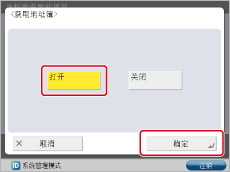
设置本机上的远程地址簿的步骤到此完成。
这些设置也可以从“远程用户界面”指定。
(1) 访问“远程用户界面”。
(2) 单击[设置/注册]→[设置接收方]→[获取远程地址簿]。
(3) 选择[获取地址簿]→单击[确定]。
访问共享地址簿
4.
在本机上按[扫描后发送]。
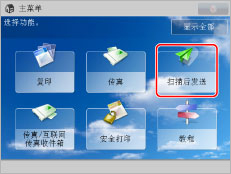
|
注释
|
|
如果未显示“主菜单”屏幕,按
 (主菜单)。 (主菜单)。 |
5.
选择[地址簿]→[更改地址簿]→[远程]。
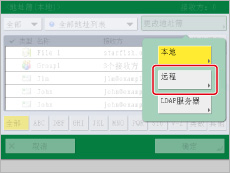
现在,可以访问共享地址簿。