作业创建
利用该模式,可以将无法一次放置的多份原稿分成多批扫描。既可以使用输稿器扫描,也可以使用稿台玻璃扫描。所有批次扫描结束之后,原稿作为一份文档复印。
1.
按[复印]。

2.
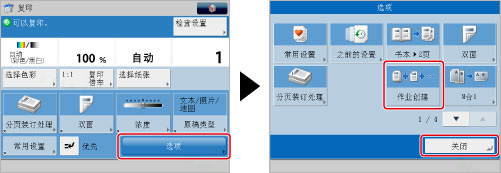
按[选项]→[作业创建]→[关闭]。
3.
按  (启动)。
(启动)。
(启动)。|
注释
|
|
要取消扫描,按[停止]或
 (停止)。 (停止)。 |
4.
扫描完成后,放置下一批原稿→按 (启动)。
(启动)。如果要更改下一份原稿的扫描设置,按[更改设置]。如果要更改设置,应在按 (启动) 之前更改。
(启动) 之前更改。可以按[更改设置]更改以下设置:
选择色彩:→切换色彩模式
双面:→双面复印
原稿类型:→设置原稿类型
5.
扫描完成后,按[开始复印]。
|
须知
|
|
有关不能与该模式一起设置的模式的信息,请参阅"功能组合表."
如果将原稿放入输稿器,每批扫描完毕后从原稿输出区域取出原稿。
本机处于“作业创建”模式时,只能更改显示在[更改设置]中的设置。需要事先指定所需的复印/扫描设置。但是,如果同时指定“N合1”和“作业创建”模式,则不能更改原稿类型、浓度和选择色彩设置。
|
|
注释
|
|
如果要将不同尺寸的原稿放入输稿器,请设置“不同尺寸原稿”模式。 (See "不同尺寸原稿.")
复印时,如果要将单面和双面原稿都复印为双面复印件,请将单面原稿和双面原稿分批处理。例如,如果要复印的第一批原稿是双面原稿,则相应地设置“双面原稿”模式。然后,对每一批要扫描的原稿都手动设置或取消“双面原稿”模式。
|