插页
利用该模式可以自动向复印件添加空白页或章节页。可以使用不同于主文档的纸张类型。此外,也可以决定是否在插页上进行复印。通常在章节页上复印。
|
须知
|
|
确保正确设置纸张类型,特别是在使用重磅纸或其他特殊类型的纸张时。如果没有正确设置纸张类型,可能降低图像质量。而且可能弄脏定影组件或导致卡纸,可能需要进行服务维修。
|
1.
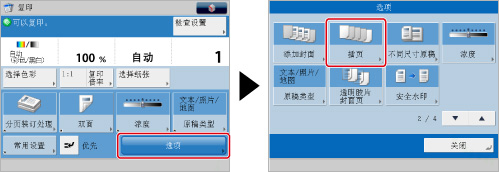
按[复印]。

2.
按[选项]→[插页]。
3.
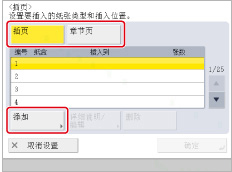
选择插页的纸张类型→按[添加]。
4.
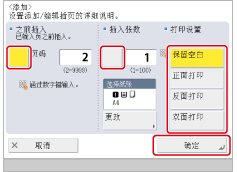
指定插页的详细设置→按[确定]。
使用  -
-  (数字键)设置要插入的页面。
- (数字键)设置要插入的页面。如果插入插页,设置要插入的张数,以及打印面。
要选择用作插页的纸张,<选择纸张>按[更改]→选择纸张来源→按[确定]。如果选择[更改多功能托盘纸张],请选择纸张尺寸和类型。
必要时,重复步骤4指定功能。
|
须知
|
|
如果为封面、封底或插页设置了不同的纸张尺寸,则其他功能的纸张尺寸自动更改为新的纸张尺寸。但是,将某一功能的供纸器更改为其他使用相同纸张尺寸的供纸器不会改变其他功能的设置。
可以从第2页开始插入插页和章节页。
|
|
注释
|
|
最多可以插入总计100张插页或章节页。
如果使用已有印刷内容(如公司徽标)的纸张作为插页,则必须选择[保留空白]。否则,本机将在已有打印内容的纸张上复印。
|
5.
按[确定]→[关闭]。
|
注释
|
|
可以在选择设置后通过按[详细说明/编辑]确认/更改插页和章节页的设置。
要删除插页,选择要删除的设置→按[删除]。
|
|
须知
|
|
有关不能与该模式一起设置的模式的信息,请参阅"功能组合表."
如果在安装了分页装订处理器时选择“装订”模式,则包括插页在内,最多可以装订30张A3、B4或A4R纸张,或者最多可以装订50张A4或B5纸张。
|
|
注释
|
|
如果在插页上进行复印,这些页包括在复印总页数之中。但如果这些页为空白页,则本机的计数器不会将它们计为复印件。
如果添加章节页,这些页包括在复印总页数之中。
如果要同时设置“封面”和“插页”,选择相同的纸张尺寸。
|