装订边模式
利用该模式,可以将图像向左、右、上、下移动,从而在复印件上创建装订边。使用该模式可以制作为活页装订预留位置的复印件或打印件。
1.
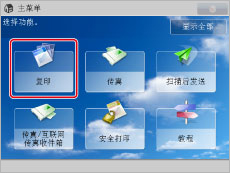
按[复印]。
2.
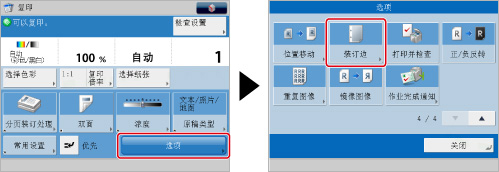
按[选项]→[装订边]。
3.
选择装订边位置。

4.
选择[正面]或[反面]→按[-]或[+]分别设置各自的装订边宽度→按[确定]。
|
须知
|
|
如果同时使用“装订边”和“双面”模式,并且要复印缺少装订边的文档,按照以下说明操作:
如果有装订边:
单面  双面:仅为反面设置“装订边”模式。 双面:仅为反面设置“装订边”模式。双面 双面:无需设置“装订边”模式。双面 单面:仅为反面设置“装订边”模式。如果没有装订边:
单面 双面:正反面都设置“装订边”模式。双面 双面:正反面都设置“装订边”模式。双面 单面:正反面都设置“装订边”模式。 |
|
注释
|
||||
|
如果输入0以外的值,则通过按[±]可以在正负装订边宽度间切换。
|
5.
按[关闭]。
|
须知
|
|
有关不能与该模式一起设置的模式的信息,请参阅"功能组合表."
“装订边”模式根据指定的宽度移动整个原稿图像。因此,延伸到纸张四边的原稿图像在复印件上可能会被切去一部分。
|
|
注释
|
|
可以选择仅在复印件反面创建装订边。这将可以使用“单面
双面”模式或“双面单面”模式复印已有装订边的原稿。 |