各种扫描设置
指定/注册扫描尺寸
扫描无法使用[自动]模式检测的原稿(如透明胶片)或小于A5尺寸的原稿时,可以手动指定扫描尺寸。也可以存储常用的扫描尺寸设置。
选择纸张尺寸指定扫描尺寸
可以指定扫描的纸张尺寸。
如果要扫描图像向四边延伸的A3原稿而不裁切原稿边缘,将原稿放置在稿台玻璃上→按[A3+]。
手动指定扫描尺寸
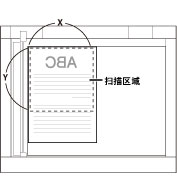
可以输入自定义的X和Y值指定扫描的尺寸。
双面原稿 *
利用此模式,可以将双面原稿放置在输稿器中,并同时扫描双面。
书本→2页
利用此模式,可以扫描书本和其他有对开页的原稿并单独发送各页。
不同尺寸原稿
利用该模式,可以将相同宽度(A3和A4或者B4和B5)或不同宽度(A3和B4或者A4和B5)的不同尺寸原稿一起扫描。
更改缩放倍率
可以放大或缩小要发送的原稿。也可以将本机设置为自动调整缩放倍率。
预置缩放
可以使用预置扫描(缩放)倍率将标准尺寸的原稿放大或缩小为其他标准尺寸。
按百分比缩放
可以以任何扫描倍率放大或缩小原稿(以1%为增量)。水平轴和垂直轴使用相同的扫描倍率。
消除黑框
利用该模式,可以消除扫描不同类型的原稿时出现的阴影、线条和装订痕迹。
可以使用以下三种“消除黑框”模式:
消除原稿黑框
如果原稿尺寸小于指定纸张尺寸,该模式能消除在扫描图像四周出现的黑边和黑框线。也可以使用该模式在扫描图像的四周创建空白边。

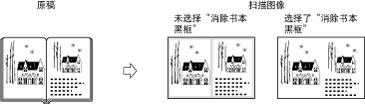
消除书本黑框
该模式会消除扫描杂志或书本等原稿时出现的黑边以及中心线和轮廓线。
消除装订痕迹
该模式消除扫描图像上出现的原稿装订孔的阴影。

作业创建
利用该模式,可以将无法一次放置的多份原稿分成多批扫描。既可以使用输稿器扫描,也可以使用稿台玻璃扫描。
*:有关使用该功能时所需的可选产品的信息,请参阅"每项功能所需的可选产品."