本功能概述
“远程用户界面”是预先安装在本机中的软件,利用该软件可以通过网络浏览器使用本机的功能。例如,利用“远程用户界面”,可以访问本机检查作业状态、执行作业和指定各种设置。要使用“远程用户界面”,只需一个网络浏览器和计算机与本机之间的网络连接即可。
要使用“远程用户界面”,必须首先从操作面板输入本机的IP(Internet协议)地址并建立必要的网络连接。完成此操作后,启动网络浏览器并输入本机的IP地址。“远程用户界面”屏幕出现在计算机屏幕上并可供使用。

通过联网的计算机检查本机的状态
利用“远程用户界面”,可以通过网络访问本机、显示本机的当前状态和设置以及所有信息和作业处理的状态。可以通过连接到网络的计算机来管理本机,而不必在本机上执行操作。将本机的IP地址输入网络浏览器后,“远程用户界面”的首页或主屏幕显示在计算机屏幕上,如下所示:
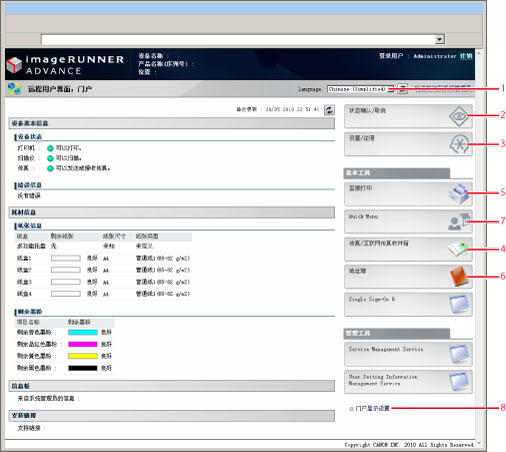
“远程用户界面”首页的右列包含功能按钮,利用这些按钮可以使用“远程用户界面”的功能。
|
1
|
语言切换
可以从下拉列表中选择屏幕上显示的语言。
|
|
2
|
[状态确认/取消]
显示作业当前状态,并允许更改本机正在处理的作业。
|
|
3
|
[设置/注册]
可以指定或更改本机的各种系统设置。根据是以普通用户身份还是管理员身份登录,可以设置/更改的设置有所差异。
|
|
4
|
[传真/互联网传真收件箱]
可以打印或发送存入“存储接收收件”箱”或“保密传真收件箱”的文档。
|
|
5
|
[直接打印]
可以从网络浏览器屏幕直接打印PDF文件或TIFF/JPEG格式的图像文件,而无需打开这些文件。有关详细信息,请参阅"Printing Directly from the Remote UI."
有关使用该功能时所需的可选产品的信息,请参阅"每项功能所需的可选产品."
|
|
6
|
[地址簿]
可以管理本机的“地址簿”,包括地址的存储和编辑。
|
|
7
|
[Quick Menu](自定义菜单)
可以创建和注册本机常用功能的组合,以便可以反复使用相同的功能组合。
|
|
8
|
[门户显示设置]
可以更改门户页面上应用程序的显示顺序。只有以管理员身份登录后,才显示管理应用程序。
|
可以在“远程用户界面”首页上检查设备的当前状态。
|
[设备基本信息]:
|
显示设备的当前状态。
|
|
[耗材信息]:
|
显示各供纸器的剩余纸张量及耗材的剩余量。
|
|
[信息板]:
|
在触摸面板显示屏幕和“远程用户界面”上显示系统管理员的信息。要设置信息板设置,单击[设置/注册]→[管理设置]→[许可协议/其他]→[支持链接]。
|
|
[启用状态显示]:
|
在触摸面板显示屏幕的底行上显示信息。信息最多可以输入23个字符。
|
可以设置以下[启用弹出式窗口]显示设置:
|
[始终显示]:
|
无法清除触摸面板显示屏幕上出现的信息。
|
|
[自动重置时显示]:
|
可以按[关闭]清除触摸面板显示屏幕上出现的信息。对触摸面板显示屏幕执行自动重置时,会再次出现信息。
|
|
[远程用户界面]:
|
可以在“远程用户界面”首页上显示弹出窗口的内容。
|
通过计算机设置和控制本机
利用“远程用户界面”,可以暂停和重新开始作业,对“存储接收收件箱”或“保密传真收件箱”中的作业执行操作并指定各种设置。利用“远程用户界面”,可以从计算机设置和操作本机,而不必使用本机的操作面板。
要返回首页,单击[到门户]。这里显示诸如本机状态和产品名称等信息。
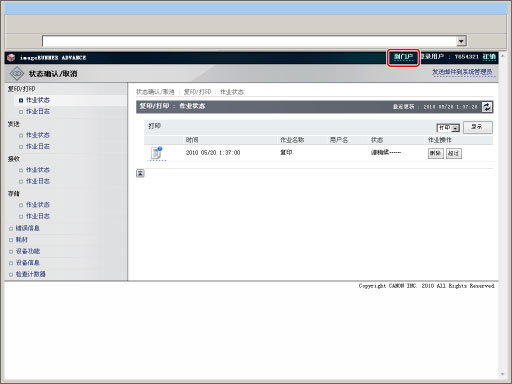
在计算机屏幕上浏览存储在“存储接收收件箱”或“保密传真收件箱”中的文档
通过单击[传真/互联网传真收件箱],可以浏览本机“存储接收收件箱”或“保密传真收件箱”中TIFF或JPEG格式的文档。

|
须知
|
|
管理员和普通用户在“远程用户界面”上的可用操作会不同。
对于管理员:
管理员可以指定本机的所有系统设置。默认情况下,在本机上设置系统管理员设置(“系统管理员识别码”/“系统PIN”)。因此,“管理员”必须输入“系统管理员识别码”和“系统PIN”才能登录。“系统管理员识别码”和“系统PIN”的默认设置为“7654321”。建议更改“系统管理员识别码”和“系统PIN”。 (See "管理员操作流程.")
有关只能由“管理员”设置的设置信息,请参阅"用户设置信息管理服务."
对于普通用户:
在“设置/注册”屏幕上某些操作会受到限制。
|
|
注释
|
|
无论本机触摸面板显示屏幕上使用的是何种语言,都可以通过选择所需语言来更改屏幕上显示的语言。
从“远程用户界面”更改显示语言时,如果显示语言与本机触摸面板显示屏幕上使用的语言不同,则可能无法正确地显示该语言。
如果从本机触摸面板将“语言切换”设置为“打开”,一些字符将受到限制而无法输入。
要查看TIFF或JPEG格式的文档,需要安装支持TIFF或JPEG格式的应用程序(如Windows的“图像处理”)。
要查看JPEG格式的文档,需要安装支持JPEG格式的应用程序(如Windows的Microsoft Internet Explorer)。
|