作业确认操作流程
可以从“主菜单”的“安全打印”屏幕操作打印作业。
下表说明在屏幕上显示的图标。
|
图标(作业状态)
|
说明
|
 |
正在执行
|
 |
正在等候
|
 |
错误
|
 |
取消
|
 |
已暂停
|
 |
安全打印
|
从我的作业状态或作业状态屏幕操作作业
1.
按[安全打印]。
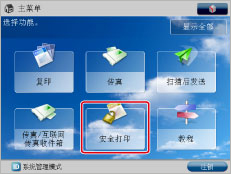
如果所需的功能没有显示在“主菜单”屏幕上,请按[显示全部]。
2.
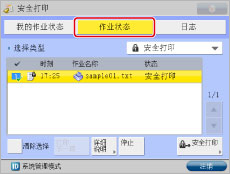
按[作业状态]。
3.
选择要执行的操作。
可以选择以下操作。
|
[打印下一项]:
|
可以更改所选作业的打印优先级,以便在完成当前作业后立即进行打印。
|
|
[停止]:
|
取消所选的作业。按[停止]→[是]取消作业。
|
|
[详细说明]:
|
显示所选作业的详细信息。检查详细信息→按[确定]返回“作业状态”或“我的作业状态”屏幕。
|
如果选择打印作业并显示其详细信息,可以执行以下操作。
按[暂停]暂时停止作业。
按[纸张输送]强制打印存储器中存储的打印数据。
按[略过错误]暂时禁用错误并继续打印。
|
须知
|
|
要取消多项作业,按要停止作业的顺序选择作业→按[停止]。
|
|
注释
|
|
如果选择的作业中包括其他用户发送的作业,这些其他用户发送的作业不会停止。但是,如果以管理员身份登录,则可以取消其他用户发送的作业。
暂停打印作业时,[暂停]会更改为[重新开始]。按[重新开始]重新开始打印。
有关选择作业后可以按[略过错误]暂时禁用的错误的信息,请参阅"显示信息时."
取消的作业在“日志”屏幕上显示为<错误>。
|
从作业日志屏幕检查作业
1.
按[安全打印]。
如果所需的功能没有显示在“主菜单”屏幕上,请按[显示全部]。
2.
按[日志]。

3.
选择要执行的操作。
可以选择以下操作。
|
[详细说明]:
|
显示所选作业的详细信息。检查详细信息→按[确定]返回“发送”屏幕。
|
|
[打印列表]:
|
打印作业状态列表。按[打印列表]→[是]打印列表。
|
|
须知
|
|
如果“设置/注册”下的[管理设置]的[显示日志]设置为“关闭”,则不会显示每个屏幕的作业日志。
|
|
注释
|
|
可以使用“设置/注册”的[参数选择]中的[启动时的默认屏幕]将“安全打印”屏幕设置为初始屏幕(打开主电源时或执行“自动清除”后显示的屏幕)。(请参阅"启动时的默认屏幕,"中的[启动时的默认屏幕])
|