可检索PDF文件
利用该模式,可以执行OCR(光学字符识别)以便从扫描的文档中提取可识别为文本的数据,并将该数据作为透明文本层添加以创建可检索的PDF文件。
有关使用该功能时所需的可选产品的信息,请参阅“每项功能所需的可选产品”。
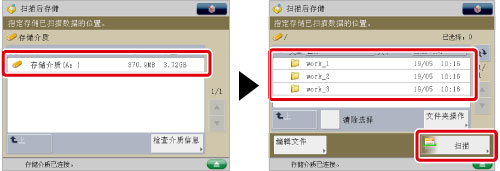
本节以选择存储介质作为存储位置的步骤为例进行说明。
1.
按[扫描后存储]→[存储介质]。

2.
选择存储介质→选择接收方文件夹→按[扫描]。
3.
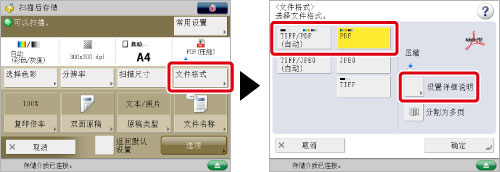
按[文件格式]→选择文件格式→按[设置详细说明]。
4.
按[OCR(可检索文本)]→[确定]→[确定]。
如果要将多个图像分开并将其作为单个文件存储,请按[分割为多页]。如果要将图像扫描为单个文件,请将该设置“关闭”。
|
须知
|
|
如果[将PDF格式更改为PDF/A]设置为“打开”,则不能设置“可检索PDF”。 (请参阅“将PDF格式更改为PDF/A”)
根据图像中字符的背景色、样式和尺寸,即使选择[PDF(OCR)],也可能不会正确检测文本。
|
|
注释
|
|
如果OCR设置中的[智能扫描]设置为“打开”,选择“OCR(可检索文本)”模式时将自动检测文档的方向并自动旋转文档。 (请参阅“创建可检索PDF/XPS的设置”)
如果选择[PDF(OCR)]作为文件格式,则只能以[1:1(100%)]的缩放倍率或[自动]扫描文档。
有关不能与该模式一起设置的模式的信息,请参阅“功能组合表”。
|