注册互联网传真地址
可以存储互联网传真地址、模式选择以及接收方条件。
1.
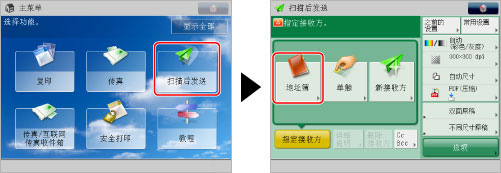
按[扫描后发送]→[地址簿]。
2.
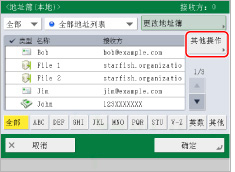
按[其他操作]。
3.
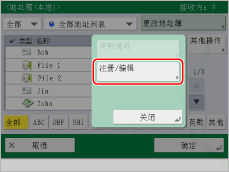
按[注册/编辑]。
4.
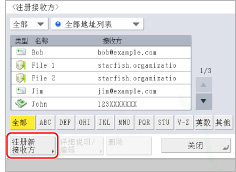
按[注册新接收方]。
5.
按[互联网传真]。
6.
按下拉列表→选择一个已编号的“地址列表”。
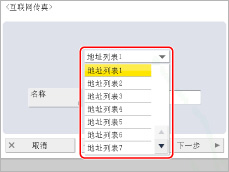
地址列表是一种简便的对接收方分类的方法。
7.
按[名称]。
8.
输入互联网传真地址接收方的名称→按[确定]。
9.
按[下一步]。
10.
按下拉列表→选择所需模式。
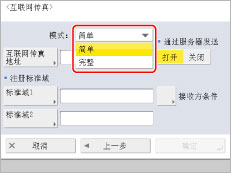
有关设置的详细信息,请参阅"通过输入互联网传真地址指定接收方,"的步骤3。
11.
按[互联网传真地址]。
12.
输入地址→按[确定]。
|
注释
|
|
如果不通过服务器发送文档,且未在DNS服务器上注册接收方的IP地址,则使用下列格式输入域名:(用户)@(接收方IP地址)。
|
13.
为<通过服务器发送>选择以下一种设置。
必要时,设置[标准域1]和[标准域2]。
“标准域1”和“标准域2”是使用互联网传真服务的必需设置。有关详细信息,联系服务供应商。
|
注释
|
|
按[确定]之后,所输入的标准域以星号(********)形式出现在互联网传真设置屏幕上。
|
有关通过服务器发送的详细信息,请参阅"通过输入互联网传真地址指定接收方,"的步骤8。
14.
按[接收方条件]。
15.
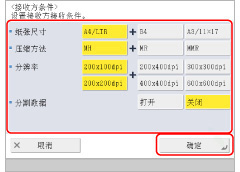
设置接收方条件→按[确定]。
|
<纸张尺寸>:
|
设置发送时的纸张尺寸。 A5包含在[A4/LTR]中。
|
|
<压缩方法>:
|
MH(改进型霍夫曼编码):该方法扫描和压缩黑白点延伸区域。
MR(雷德修正):该方法扫描和压缩黑白点延伸区域。比MH更快。
MMR(改进型雷德修正):该方法是“雷德修正”的改进型,专用于数字机。比MR更快。
|
|
<分辨率>:
|
设置接收方可以接收的分辨率。
|
|
<分割数据>:
|
如果接收方机器具有合并接收的已分割数据的功能,选择[打开];如果没有,选择[关闭]。
如果发送的数据量超过[最大发送数据量]中设置的值,则发送时分割数据。
如果选择了[关闭]时发送的数据量超过[最大发送数据量]中设置的值,则会出现发送错误。
有关设置最大发送数据量的信息,请参阅"最大发送数据量."
|
|
须知
|
|
根据接收方机器规格设置接收方条件。如果设置接收方机器不支持的条件,则会出现发送错误。
|
16.
按[确定]。
如果要管理“地址簿”存取号,请执行"注册电子邮件地址,"的步骤13中的操作。
17.
按[关闭]→[确定]。