调整背景浓度
利用该模式,可以在扫描时清除原稿的背景色彩。
扫描带有背景色彩的目录册和因年久而变黄的纸张等原稿时,该模式很有用。
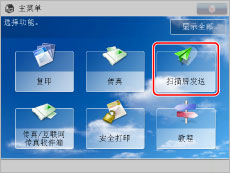
1.
按[扫描后发送]。
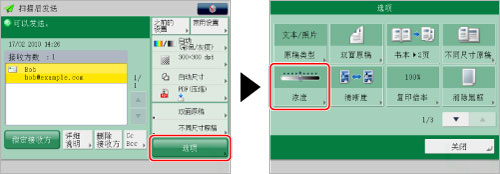
2.
指定接收方→按[选项]→[浓度]。
3.
为<背景浓度>按[调整]。
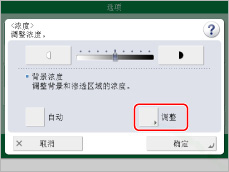
要自动调整背景浓度,按[自动]。
4.
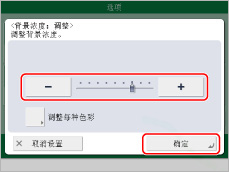
按[-]或[+]调整背景浓度→按[确定]。
|
[-]:
|
可以防止扫描深色背景区域,但也可能无法扫描原稿上的浅色区域。
|
|
[+]:
|
可能不能完全防止扫描深色背景区域,但始终可以扫描原稿上的浅色区域。
|
按[调整每种色彩]可以分别调整红色、绿色和蓝色的浓度。按[-]或[+]调整每种色彩的浓度→按[确定]。
|
注释
|
|
如果在[调整每种色彩]的色彩调整屏幕按[调整全部色彩],则返回“调整全部色彩”屏幕。
|
5.
按[确定]→[关闭]。
|
须知
|
|
为<背景浓度>按[调整]并进行微调会取消<背景浓度>的[自动]设置。同样地,如果在手动调整后为浓度按[自动],则会取消所做的调整。本机会自动将浓度调整到适合背景的水平。
|