网络访问功能概述
利用“Web Access”(网络访问)功能,可以使用本机的触摸面板显示屏幕浏览网页。按[Web Access](网络访问)时,会出现以下屏幕。此屏幕称为“Web Access”(网络访问)屏幕。通过输入URL可以浏览各种网页。请注意,在本类别中,“Web Access”(网络访问)屏幕上显示的网页均为示例。
|
须知
|
|
如果使用imageRUNNER ADVANCE C2020,需要安装“80G硬盘”才能使用“Web Access”(网络访问)功能。
|

下列按键出现在“Web Access”(网络访问)屏幕的工具栏上。
|
按键
|
按键名称
|
说明
|
 |
[Open New Window](开启新窗口)
|
按下可以开启一个新窗口。
|
 |
[Close Window](关闭窗口)
|
按下可以关闭当前显示的窗口。
|
 |
[Back](后退)
|
按下可以返回到之前显示的网页。
|
 |
[Forward](前进)
|
按下可以前往当前网页之后显示的网页。
|
 |
[Refresh](刷新)
|
按下可以刷新显示的网页。
|
 |
[Home](主页)
|
按下可以显示在初始设置中指定为主页的网页。 (See "主页设置.")
|
 |
[Favorites](收藏)
|
按下可以在“Favorites”(收藏)中注册网页,并显示“Favorites”(收藏)列表。 (See "使用收藏.")
|
 |
[Menu](菜单)
|
按下可以更改设置。
|
 |
[Display/Hide Address Bar](显示/隐藏地址栏)
|
按下可以显示或隐藏地址栏。
|
支持SSL
显示HTTPS内容时,会出现“SSL Supported”(支持SSL)图标。HTTP内容不会出现此图标。

即使HTTPS和HTTP内容混合在一起,也会出现该图标。
多窗口功能
使用[Open New Window](开启新窗口)可以最多打开三个窗口。如果使用[Open New Window](开启新窗口)显示的窗口超过两个,会自动显示标签。可以使用工具栏最上方显示的标签切换窗口。
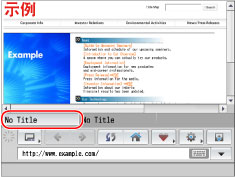
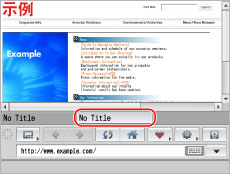
如果使用[Open New Window](开启新窗口)开启一个新窗口,则新窗口会显示在最上面。新窗口显示的URL与按[Open New Window](开启新窗口)时开启的窗口的URL相同。
简易显示模式
“Simple Display”(简易显示)模式是一种受到限制的“Web Access”(网络访问)功能的显示模式。与网络浏览器应用程序链接时,设置“Simple Display”(简易显示)模式很有用。
|
注释
|
|
如果在“Home Page Settings”(主页设置)中将“Home Page during Startup”(启动时显示主页)设置为“On”(打开),则可以设置本机在按[Web Access](网络访问)时显示指定的主页。有关指定主页的说明,请参阅"主页设置."
|
|
根据机器的机型,可能不支持[Open New Window](开启新窗口)和[Close Window](关闭窗口)。
|
|
只有一个窗口显示时,[Close Window](关闭窗口)将失效且无法选择。
|
|
系统管理员应设置“Simple Display”(简易显示)模式。
|
|
如果设置“Simple Display”(简易显示)模式,有些功能的使用会受到限制。有关详细信息,请参阅"隐私策略和规则设置."
|