즐겨찾기 키를 잘보이게 만들기
터치 패널 화면에 표시되는 키를 변경할 수 있습니다.
터치 패널 화면 변경 시 이점
효율성 증가
터치 패널 화면에서 자주 사용되는 기능의 키를 쉽게 찾을 수 있으므로 운영 효율성이 향상됩니다.
숙련된 작동에 필요한 시간 감소
자주 사용하는 기능과 자주 사용하지 않는 기능을 구분할 수 있으므로 사용자가 기기를 작동 상태로 유지하는 데 드는 부담이 감소됩니다.
이 절에서는키의 3종류를 설정하는 방법을 설명합니다: 터치 패널 화면에 [복사], [스캔하여 저장] 및 [팩스]의 순서로 표시됩니다.
1.
 를 누릅니다.
|
참고
|
|
메인 메뉴 화면이 표시되지 않으면
 (메인 메뉴)를 누릅니다. (메인 메뉴)를 누릅니다. |
2.
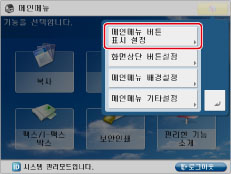
[메인 메뉴 버튼표시 설정]을 선택합니다.
3.
 누른 후 → 메인 메뉴 화면에 대한 레이아웃을 선택합니다.
4.
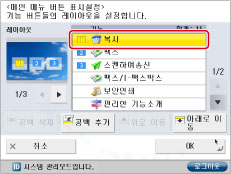
[복사]를 선택하고 → [위로]를 누른 다음 → 선택한 항목을 <1> 위치로 이동합니다.
5.
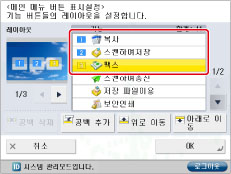
4단계를 반복하여 [스캔하여 저장]을 <2> 위치로 옮기고, [팩스]를 <3> 위치로 옮깁니다.
6.
[확인]을 누릅니다.
메인 메뉴 화면에 표시되는 키가 변경됩니다.
|
참고
|
|
[모두 보기]를 누른 후 모든 키가 기본 순서로 표시됩니다.
|
참고 정보
기능 단축키 설정
메인 메뉴에서 사용 중인 기능의 단축 버튼을 만들 수 있습니다. 다른 기능의 설정 화면에 쉽게 액세스할 수 있습니다.
메인 메뉴 배경 설정
메인 메뉴의 배경을 변경할 수 있습니다.