이메일을 여러 수신인에게 송신
주소록에 있는 여러 이메일 주소를 포함하는 그룹을 등록하면 해당 그룹을 수신인으로 선택하여 해당 그룹에 포함된 모든 이메일 주소로 송신할 수 있습니다.
그룹으로 송신 시 이점
하나의 이메일을 한 번에 여러 수신인에게 송신할 수 있습니다.
필수 조건
|
참고
|
|
이 기기에서 송신 기능은 사용할 수 있어야 합니다.
네트워크 설정이 지정되어야 합니다.
이메일 설정이 지정되어야 합니다.
|
여기서는 이전에 "그룹 1"로 등록된 세 개의 이메일 주소를 저장하고 이메일을 해당 그룹으로 송신하는 방법에 대해 설명합니다.
아래 절차를 수행하십시오.
새 그룹 등록
이메일 송신
새 그룹 등록
1.
다음 아래의 절차를 따라 설정/등록 화면에서 항목을 설정합니다.
 (설정/등록)를 누릅니다.
[수신인 설정] → [전달처 등록] → [신규 수신인 등록]을 누릅니다.
[그룹]을 누릅니다.

2.
새 그룹의 이름을 입력하려면 아래 절차를 수행하십시오.
[명칭]을 누릅니다.
'Group 1' 입력 → [다음]을 누릅니다.
[다음화면]을 누릅니다.

3.
[주소록에서 추가]를 누르고 → 그룹에 저장할 3개 이메일 주소를 선택한 다음 → [확인]을 누릅니다.

새 그룹 수신인이 등록되었습니다.
이메일 송신
4.
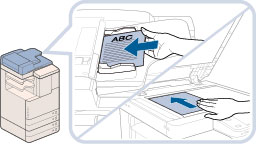
원고를 세트합니다.
5.
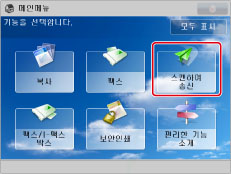
[스캔하여 송신]을 누릅니다.
|
참고
|
|
메인 메뉴 화면이 표시되지 않으면
 (메인 메뉴)를 누릅니다. (메인 메뉴)를 누릅니다. |
6.
[주소록]을 누르고 → 드롭다운 리스트를 누른 후 →  를 선택합니다.
를 선택합니다. 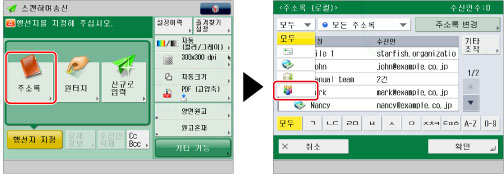
7.
새롭게 등록한 수신인 [Group 1]을 선택하고 → [확인]을 누릅니다.

8.
 (시작)를 누릅니다.
 이메일이 송신되었습니다.
9.
 (상황확인/중지)를 누릅니다.
 10.
[송신] → [작업 이력]을 누릅니다.

이메일 송신이 성공했는지 확인합니다.
결과가 <OK>이면 작업이 성공적으로 송신되었습니다.
결과가 <NG>이면 작업이 오류로 인해 송신되지 않았습니다.