직접 메일
기기에 수신된 정크 팩스를 출력하지 않도록 기기를 설정할 수 있습니다.
정크 팩스 인쇄 억제 시 이점
용지 절약
읽지 않고 버릴 정크 팩스를 인쇄하지 않으면 용지를 절약할 수 있습니다.
필수 조건
|
참고
|
|
팩스를 사용할 수 있어야 합니다.
|
여기서는 팩스 박스의 "직접 메일"에 수신된 모든 팩스를 인쇄하지 않고 저장하고 나서 "작업" 박스에 저장한 후 알려진 비즈니스 파트너로부터 수신딘 팩스만 인쇄하도록 기기를 설정하는 방법에 대해 설명합니다.
아래 절차를 수행하십시오.
팩스 박스에 이름 지정
"직접 메일" 박스에 대한 전송 조건 설정
"작업" 박스에 대한 전송 조건 설정
팩스 박스에 이름 지정
1.
다음 아래의 절차를 따라 설정/등록 화면에서 항목을 설정합니다.
 (설정/등록)를 누릅니다.
[기능 설정] → [수신/전송] → [공통 설정]을 누릅니다.
[팩스/I-팩스 박스] → [팩스박스 설정/등록]를 누릅니다.

2.
팩스 박스의 이름을 입력하려면 아래 절차를 수행하십시오.
이름을 변경하려는 팩스 박스의 번호를 누릅니다.
[박스 명칭 등록]을 누릅니다.
"직접 메일"을 입력하고 → [확인]을 누릅니다.
[확인]을 누릅니다.

3.
다른 팩스 박스의 이름을 입력하려면 아래 절차를 수행하십시오.
이름을 변경하려는 팩스 박스의 번호를 누릅니다.
[박스 명칭 등록]을 누릅니다.
'Work'를 입력하고 → [확인]을 누릅니다.
[확인]을 누릅니다.

4.
메인 메뉴 화면이 나타날 때까지 계속 [닫기]를 누릅니다.
"직접 메일" 박스에 대한 전송 조건 설정
5.
다음 아래의 절차를 따라 설정/등록 화면에서 항목을 설정합니다.
(설정/등록)를 누릅니다.[기능 설정] → [수신/전송] → [공통 설정]을 누릅니다.
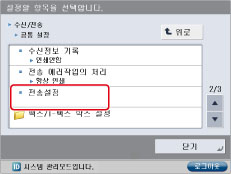
[전송 설정]을 누릅니다.
6.
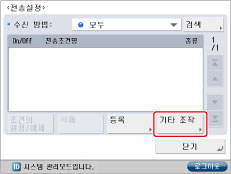
[기타 조작]을 누릅니다.
7.
[조건없이 전송] → <수신 방법> 드롭다운 리스트를 누르고 → [팩스: 회선 1]를 선택합니다.

8.
[확인]을 누릅니다.
9.
[전송처] → [팩스 박스]를 누릅니다.

10.
"직접 메일"을 선택하고 → [확인] → [닫기]를 누릅니다.

이제 수신된 모든 팩스가 용지로 인쇄되지 않고 "직접 메일" 박스로 이동됩니다.
"작업" 박스에 대한 전송 조건 설정
11.
[등록]을 누릅니다.

12.
조건의 이름을 입력하려면 아래 절차를 수행하십시오.
[전송 조건명]을 누릅니다.
알맞은 조건명을 입력하고 → [확인]을 누릅니다.

13.
[전송조건] → <수신 방법> 드롭다운 리스트를 누르고 → [팩스: 회선 공유]를 선택합니다.

14.
<팩스번호> 드롭다운 리스트 → [이하와 같음] → [설정]을 누릅니다.

15.
사업 파트너의 팩스 번호를 입력하고 → [확인]을 누릅니다.

16.
[전송처] → [팩스박스]를 누릅니다.

17.
"작업"을 선택하고 → [확인] → [다음화면]을 누릅니다.

18.
전송 설정 화면이 나타날 때까지 계속 [확인]을 누릅니다.
19.
등록한 전송 조건을 선택하고 → [조건의 설정/해제]를 누릅니다.
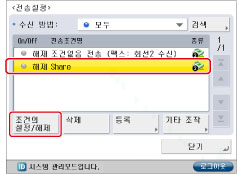
전송 조건이 활성화되었으며 지정된 팩스가 이제 용지에 인쇄되지 않고 "작업" 박스로 이동되도록 설정되었습니다.
이제부터는 "직접 메일" 박스를 정기적으로 확인하고 필요한 팩스를 찾으려면 해당 팩스가 "작업" 박스로 전송되도록 전송 조건을 추가하는 것이 좋습니다.
참고 정보
전송종료 통지
전송 조건 등록 화면에서 [전송종료 통지]를 누르고 이메일을 등록하면 전송이 완료되었다는 이메일 알림을 수신할 수 있습니다.
[에러시에만 통지]를 선택하면 전송이 올바르게 완료되지 않은 경우에만 이메일 알림이 송신됩니다.
리스트 인쇄
전송 설정 내용을 인쇄할 수 있습니다.
1. 다음 아래의 절차를 따라 설정/등록 화면에서 항목을 설정합니다.
(설정/등록)를 누릅니다.[기능 설정] → [수신/전송] → [공통 설정]을 누릅니다.
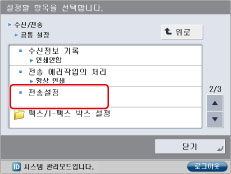
[전송 설정]을 누릅니다.
2. 인쇄할 전송 조건을 선택하고 → [기타 조작]을 누릅니다.

3. [리스트 인쇄]를 누릅니다.
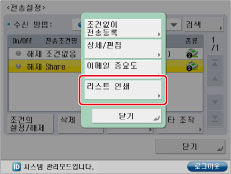
확인 화면이 표시됩니다.
4. [예]를 누릅니다.
전송 설정 리스트가 인쇄됩니다.