다른 기기에서 사용되는 설정 불러오기
사용자메뉴에 복사, 스캔하여 송신 및 스캔하여 저장 등 자주 사용하는 기능 설정을 등록하면 다른 기기에서도 이러한 설정을 사용할 수 있습니다.
퀵 메뉴 사용 시 이점
표준 작업 효율성 향상
이 기능을 사용하면 동일한 설정을 매번 지정해야 할 필요가 없으므로 표준 작업의 효율성이 향상됩니다.
필수 조건
|
참고
|
|
네트워크 설정이 지정되어야 합니다.
리모트 UI에 액세스할 수 있습니다.
|
여기서는 단면 문서를 용지의 양면에 복사하고 페이지 번호를 추가한 후 이러한 설정을 내보내서 다른 기기로 가져오기 위한 설정을 등록하는 절차에 대해 설명합니다.
아래 절차를 수행하십시오.
단면 문서를 용지의 양면에 복사하고 페이지 번호를 추가하기 위한 설정 등록
설정 내보내기
설정 가져오기
단면 문서를 용지의 양면에 복사하고 페이지 번호를 추가하기 위한 설정 등록
1.
원고를 세트합니다.
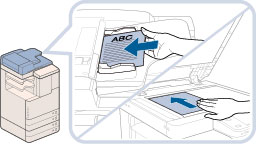
2.
[복사]를 누릅니다.
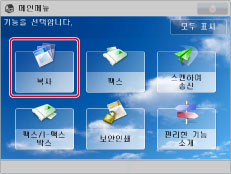
|
참고
|
|
메인 메뉴 화면이 표시되지 않으면
 (메인 메뉴)를 누릅니다. (메인 메뉴)를 누릅니다. |
3.
[확장] → [양면]을 누릅니다.

4.
[단면 양면]을 선택하고 → [상세설정]을 누릅니다.
양면]을 선택하고 → [상세설정]을 누릅니다.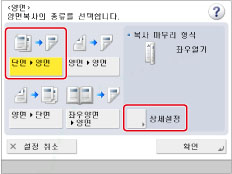
5.
[좌우열기]를 선택하고 → [확인] → [확인]를 누릅니다.
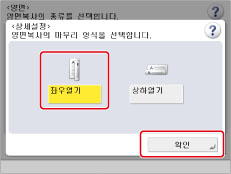
6.
[페이지번호 인쇄]를 누릅니다.
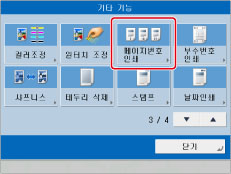
7.
[숫자만] 선택 → [세로 이미지] →  를 선택합니다.
를 선택합니다.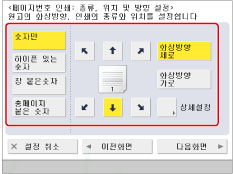
8.
[다음화면] → [확인] → [닫기]를 누릅니다.
9.
 를 누릅니다.
10.
[퀵메뉴 등록]을 선택합니다.

11.
설정을 확인하고 → [다음화면]을 누릅니다.
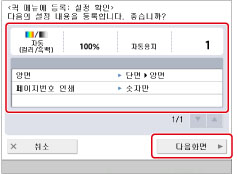
12.
불러올 설정을 선택한 후 → [다음화면]을 누릅니다.

13.
등록할 버튼을 선택하고 → [다음화면]을 누릅니다.

14.
아래의 절차를 따라 버튼 이름 및 설명을 입력합니다.
[명칭]을 누릅니다.
버튼의 이름을 입력하고 → [확인]을 누릅니다.
[확인]을 누릅니다.
[설명]을 누릅니다.
설명을 입력하고 → [확인]을 누릅니다.
[확인] → [확인]을 누릅니다.

설정이 등록됩니다.
설정 내보내기
15.
컴퓨터에서 웹 브라우저를 시작하고 → [주소]에 다음 URL을 입력합니다.
http://<기기의 IP 주소 또는 호스트 이름>:8000/custommenu
(대소문자 구분)
예를 들면 기기의 IP 주소가 "192.168.11.55"인 경우 URL로 "http://192.168.11.55:8000/custommenu"를 입력합니다.
[로그인] 페이지가 표시됩니다.
|
중요
|
|
표시되는 페이지는 선택한 로그인 서비스에 따라 다릅니다.
|
16.
사용자 이름 및 비밀번호를 입력하고 → [로그인]을 클릭합니다.
17.
[Export]를 클릭합니다.
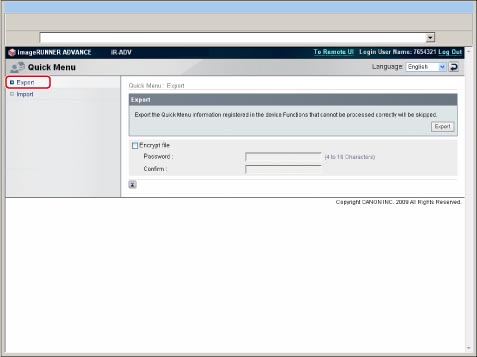
내보내기 페이지가 표시됩니다.
18.
[Export]를 클릭합니다.
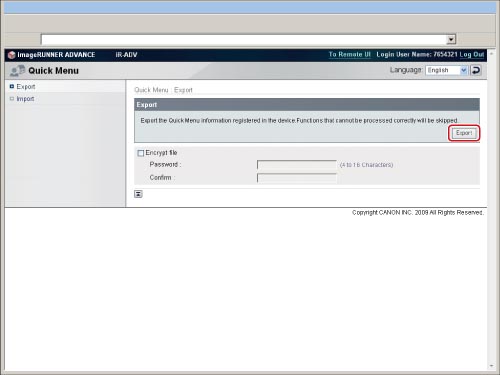
내보내기가 시작합니다.
|
참고
|
|
내보낸 파일의 확장자는 ".xml"입니다.
|
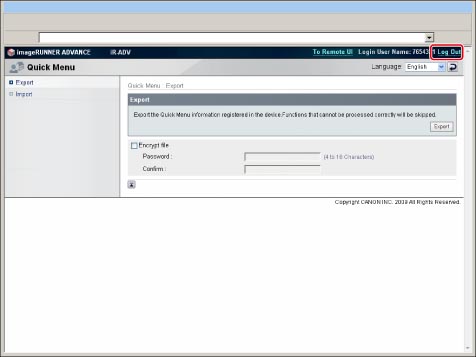
19.
파일이 저장되면 [Log Out]을 클릭합니다.
설정 가져오기
20.
컴퓨터에서 웹 브라우저를 시작하고 → [주소]에 다음 URL을 입력합니다.
http://<기기의 IP 주소 또는 호스트 이름>:8000/custommenu
(대소문자 구분)
예를 들면 기기의 IP 주소가 "192.168.11.56"인 경우 URL로 "http://192.168.11.56:8000/custommenu"를 입력합니다.
[로그인] 페이지가 표시됩니다.
|
중요
|
|
표시되는 페이지는 선택한 로그인 서비스에 따라 다릅니다.
|
21.
사용자 이름 및 비밀번호를 입력하고 → [로그인]을 클릭합니다.
22.
[Import]를 클릭합니다.

23.
[찾아보기]를 클릭한 후 → 가져올 파일을 지정합니다.

24.
[Import]를 클릭합니다.
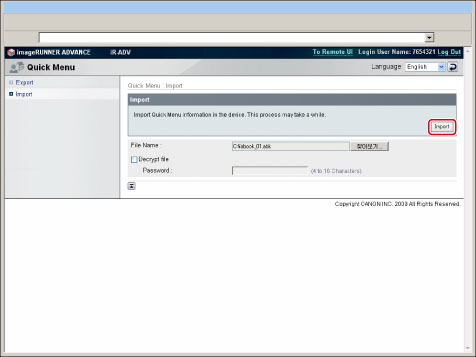
가져오기가 시작됩니다.
25.
가져올 설정을 기기에서  (사용자 메뉴)를 누릅니다.
(사용자 메뉴)를 누릅니다.26.
등록된 설정 버튼을 누릅니다.
다른 기기에서 사용되는 설정이 적용됩니다.