네트워크의 고급 스페이스 사용
기기에서 스캔한 원고를 네트워크에서 외부에 공개된 다른 imageRUNNER ADVANCE 시리즈 기기의 고급 스페이스에 저장할 수 있습니다. 또한 네트워크의 고급 스페이스에 저장된 파일을 불러와서 기기에서 인쇄할 수 있습니다.
네트워크 사용 시 이점
서버를 설치하지 않고 사용할 수 있는 파일 공유 환경
기기에서 액세스할 수 있는 네트워크에 공개된 다른 기기의 고급 스페이스를 사용할 수 있습니다. 네트워크를 사용하여 쉽게 파일을 공유할 수 있습니다.
일반 데이터 형식을 사용한 문서 관리
기기에서 스캔한 문서를 데이터를 컴퓨터에서 사용할 수 있는 파일 형식(PDF, JPEG 또는 TIFF)을 변환하여 문서 관리를 수행할 수 있습니다.
고급 스페이스를 외부에 공개
다음 두 가지 방법을 사용할 수 있습니다.
|
종류
|
특징
|
|
[SMB로 공개]
|
SMB 프로토콜의 공유 파일 시스템을 사용하여 기기의 고급 박스를 외부에 공개할 수 있습니다.
|
|
[WebDAV로 공개]
|
웹 브라우저의 파일 관리 시스템을 사용하여 기기의 고급 스페이스를 외부에 공개할 수 있습니다.
|

필수 조건
|
참고
|
|
네트워크 기능을 이 기기에서 사용할 수 있어야 합니다.
imageRUNNER ADVANCE C2020을 사용하는 경우 지역에 따라 네트워크의 다른 imageRUNNER ADVANCE 시리즈 기기의 고급 박스에 액세스하는 데 2.5인치/80HB HDD가 필요합니다.
네트워크에서 PDF 형식의 문서를 인쇄하려면 다이렉트 인쇄 키트(PDF용)가 필요합니다.
|
이 절에서는 문서를 스캔하여 SMB를 사용하여 네트워크에 공개된 고급 스페이스로 저장한 후 고급 스페이스에서 데이터를 인쇄하는 절차에 대해 설명합니다.
아래 절차를 수행하십시오.
네트워크의 고급 스페이스 공개 설정(관리자가 기기를 공개되도록 지정함)
[고급 스페이스 설정]
[SMB 서버 설정]
네트워크의 고급 스페이스 사용 설정(기기에서 지정함)
[네트워크 플레이스 설정]
[외부 참조시 통신 프로토콜]
네트워크에 원고 저장
네트워크에 저장된 파일 인쇄
네트워크의 고급 스페이스 공개 설정(관리자가 기기를 공개되도록 지정함)
1.
고급 스페이스를 설정하려면 아래 절차를 수행하십시오.
 (설정/등록)를 누릅니다.
[기능 설정] → [파일 저장/이용] → [고급 스페이스 설정]을 누릅니다.
[외부 공개 설정]을 누릅니다.
[SMB]에 대해 [설정]을 선택하고 → [확인] → [확인]을 누릅니다.
[외부로부터의 쓰기 금지]를 누르고 → [해제]를 선택한 후 → [확인]을 누릅니다.
2.
SMB 서버를 설정하려면 아래 절차를 수행하십시오.
(설정/등록)를 누릅니다.[기능 설정] → [환경 설정] → [네트워크]를 누릅니다.
[SMB 서버 설정]을 누릅니다.
[SMB 서버 사용]을 '설정'으로 지정합니다.
[서버]를 누릅니다.
서버의 이름을 입력하고 → [확인]을 누릅니다.
[워크그룹명]을 누릅니다.
워크그룹 이름을 입력하고 → [확인]을 누릅니다.
[확인]을누릅니다.
네트워크의 고급 스페이스를 공개하기 위한 기기의 설정이 지정됩니다.
네트워크의 고급 스페이스 사용 설정(기기에서 지정함)
3.
네트워크 플레이스를 설정하려면 아래 절차를 수행하십시오.
(설정/등록)를 누릅니다.[기능 설정] → [파일 저장/이용] → [네트워크 설정]을 누릅니다.
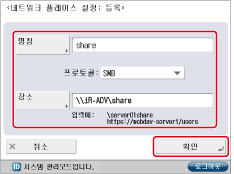
[네트워크 플레이스 설정]을 누릅니다.
[등록]을 누릅니다.
[명칭]을 누릅니다.
외부 참조의 이름을 입력하고 → [확인]을 누릅니다.
프로토콜로 [SMB]를 선택합니다.
[위치]를 누릅니다.
외부 참조용 호스트 이름 또는 IP 주소를 입력하고 → [확인]을 누릅니다.
[확인]을 누릅니다.
4.
아래 절차에 따라 [외부 참조 시 통신 프로토콜]을 지정합니다.
(설정/등록)를 누릅니다.[기능 설정] → [파일 저장/이용] → [네트워크 설정]을 누릅니다.
[외부 참조시 통신 프로토콜]을 누릅니다.
[SMB]에 대해 [설정]을 선택하고 → [확인]을 누릅니다.

문서를 네트워크의 고급 스페이스로 송신하기 위한 기기의 설정이 지정됩니다.
네트워크에 원고 저장
5.
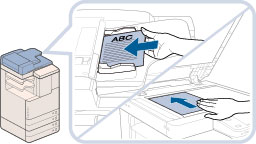
원고를 세트합니다.
6.
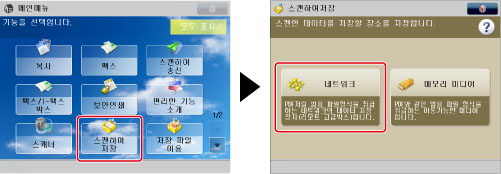
[스캔하여 저장] → [네트워크]를 누릅니다.
|
참고
|
|
메인 메뉴 화면이 표시되지 않으면
 (메인 메뉴)를 누릅니다. (메인 메뉴)를 누릅니다. |
7.
원하는 저장소를 선택합니다.

로그인 화면이 표시되면 사용자명 및 비밀번호를 입력하고 → [확인]을 누릅니다.
8.
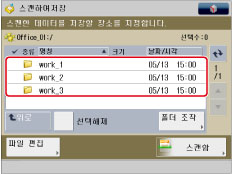
저장할 폴더를 선택합니다.
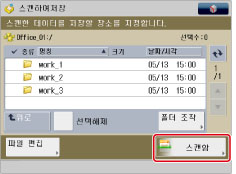
9.
[스캔]을 누릅니다.
10.
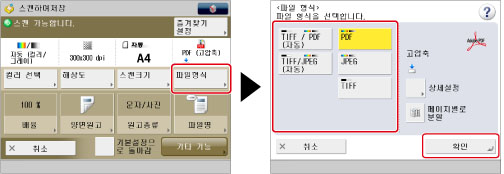
[파일 형식]을 누르고 → 파일 형식을 선택한 후 → [확인]을 누릅니다.
11.
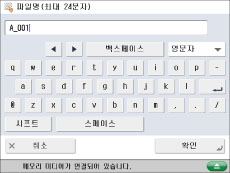
파일의 이름을 입력하려면 아래 절차를 수행하십시오.
[파일명]을 누릅니다.
파일의 이름을 입력하고 → [확인]을 누릅니다.
12.
 (시작)를 누릅니다.
스캔이 완료되면 선택한 스페이스에 스캔된 데이터가 저장됩니다.
네트워크에 저장된 파일 인쇄
13.
[저장 파일 이용] → [네트워크]를 누릅니다.

|
참고
|
|
메인 메뉴 화면이 표시되지 않으면
(메인 메뉴)를 누릅니다. |
14.
원하는 저장소를 선택합니다.
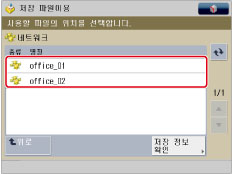
로그인 화면이 표시되면 사용자명 및 비밀번호를 입력하고 → [확인]을 누릅니다.
15.
인쇄할 파일이 저장된 레벨(폴더)로 이동합니다.
16.
인쇄하려는 파일을 선택하고 → [인쇄]를 누릅니다.

17.
[인쇄 시작]을 누릅니다.

고급 스페이스에 저장된 파일이 인쇄됩니다.
참고 정보
WebDAV로 공개
웹 서버의 파일 관리 시스템을 사용하여 기기의 고급 스페이스를 외부에 공개하려면 아래 절차를 수행하십시오.
네트워크의 고급 스페이스 사용 설정(관리자가 기기를 공개되도록 지정함):
(설정/등록)를 누릅니다.[기능 설정] → [파일 저장/이용] → [고급 스페이스 설정]을 누릅니다.
[외부 공개 설정]을 누릅니다.
[WebDAV]에 대해 [설정]을 선택하고 → [확인] → [확인]을 누릅니다.
[외부로부터의 쓰기 금지]를 누르고 → [해제]를 선택한 후 → [확인]을 누릅니다.
[환경 설정] → [네트워크] → [TCP/IP 설정]을 누릅니다.
[WebDAV 서버 사용]에 대해 [설정]을 선택합니다.
네트워크의 고급 스페이스 사용 준비(기기에서 지정함):
(설정/등록)를 누릅니다.[기능 설정] → [파일 저장/이용] → [네트워크 설정]을 누릅니다.
[네트워크 플레이스 설정]을 누릅니다.
[등록]을 누릅니다.
[명칭]을 누릅니다.
외부 참조의 이름을 입력하고 → [확인]을 누릅니다.
프로토콜로 [WebDAV]를 선택합니다.
[위치]를 누릅니다.
외부 참조용 호스트 이름 또는 IP 주소를 입력하고 → [확인]을 누릅니다.
[확인] → [확인]을 누릅니다.
[외부 참조시 통신 프로토콜]을 누릅니다.
[WebDAB]에 대해 [설정]을 선택하고 → [확인]을 누릅니다.
저장할 수 있는 파일 형식
고급 스페이스에 저장할 수 있는 파일 형식을 설정할 수 있습니다.
네트워크의 고급 스페이스 사용 설정(관리자가 기기를 공개되도록 지정함):
(설정/등록)를 누릅니다.[기능 설정] → [파일 저장/이용] → [고급 스페이스 설정]을 누릅니다.
[저장 허가 파일 형식]을 누릅니다.
저장할 수 있는 파일 형식을 설정하고 → [확인]을 누릅니다.
|
[인쇄 가능 형식만]:
|
파일을 pdf, jpg, jpe, jpeg, tif 또는 tiff 형식으로 저장할 수 있습니다.
|
|
[범용 오피스 형식]:
|
[인쇄 가능 형식만]의 파일 형식 외에도, doc, xps, docx, docm, rtf, xls, xlsx, xlsm, csv, ppt, pptx, pptm, txt, iwd, iwt, iws 또는 lnk 형식으로 파일을 저장할 수 있습니다.
|
|
[모두]:
|
고급 스페이스에 저장하기 위한 파일 형식에는 제한이 없습니다. [인쇄 가능 형식만]과 [범용 오피스 형식]의 파일 형식 외에도 다양한 형식으로 파일을 저장할 수 있습니다.
|