즐겨찾기를 사용하여 인쇄(Windows)
기본적으로 즐겨찾기에는 다양한 인쇄 종류에 대한 프린터 드라이버 설정이 제공됩니다. 간단히 즐겨찾기 리스트에서 항목을 선택하여 필요에 따라 인쇄 설정을 지정할 수 있습니다. 기본적으로 제공되는 설정 외에도 자주 사용하는 설정을 등록할 수 있습니다.
즐겨찾기 사용 시 이점
설정 지정 관련 작업 간소화
자주 사용하는 설정을 사용하여 인쇄하는 경우 즐겨찾기에 설정을 등록하면 매번 설정을 지정하기 위해 수행하는 작업이 간소화됩니다.
잘못된 인쇄 방지
설정 지정 시 실수로 인해 발생하는 잘못된 인쇄를 방지할 수 있습니다.
필수 조건
|
참고
|
|
프린터 드라이버가 설치되어 있어야 합니다.
|
이 절에서는 용지 한 장에 두 페이지(2 on 1)를 흑백으로 인쇄하기 위한 설정을 등록하고 등록된 즐겨찾기 설정을 선택하여 인쇄를 수행하는 절차에 대해 설명합니다.
아래 절차를 수행하십시오.
즐겨찾기 등록
인쇄에 사용할 즐겨찾기 선택
즐겨찾기 등록
1.
인쇄할 문서에 사용할 응용 프로그램 소프트웨어의 [파일] 메뉴에서 → [인쇄]를 선택합니다.
[인쇄] 대화 상자가 표시됩니다.
|
참고
|
|
인쇄 방법은 사용 중인 응용 프로그램에 따라 다를 수 있습니다. 자세한 내용은 응용 프로그램 소프트웨어와 함께 제공된 사용 설명서를 참고하십시오.
화면은 운영 체제와 프린터 드라이버의 종류 및 버전에 따라 다를 수 있습니다.
|
2.
[인쇄] 대화 상자에서 [속성]을 클릭합니다.

3.
[페이지 설정] 시트에서 <페이지 레이아웃> 드롭다운 리스트를 누르고 → [1면에 2쪽 인쇄]를 선택합니다.

4.
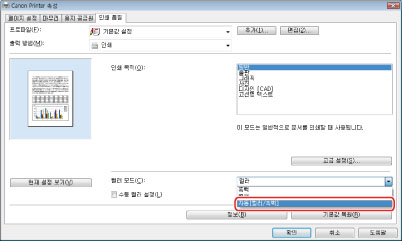
[인쇄 품질] 시트에서 <컬러 모드> 드롭다운 리스트를 누르고 → [자동[컬러/흑백]]을 선택합니다.
5.
[추가]를 클릭합니다.

[프로파일 추가] 대화 상자가 표시됩니다.
6.
[이름]에 '2 pages/sheet (B&W)'를 입력하고 → [아이콘]에서  를 선택한 후 → [확인]을 클릭합니다.
를 선택한 후 → [확인]을 클릭합니다.필요에 따라 [설명]을 지정합니다.

인쇄에 사용할 즐겨찾기 선택
7.
인쇄할 문서에 사용할 응용 프로그램 소프트웨어의 [파일] 메뉴에서 → [인쇄]를 선택합니다.
[인쇄] 대화 상자가 표시됩니다.
8.
[인쇄] 대화 상자에서 [속성]을 클릭합니다.

9.
<프로파일> 드롭다운 리스트를 누르고 → [2 pages/sheet (B&W)]를 선택한 후 →[확인]을 클릭합니다.

10.
[인쇄] 대화 상자에서 [확인]을 클릭합니다.
문서가 용지 한 장에 두 페이지씩(2 on 1) 흑백으로 인쇄됩니다.