공유 주소록 사용
네트워크를 통해 서버에 있는 주소록에 액세스할 수 있습니다. 서버의 주소록은 기기에서 "리모트 주소록"으로 액세스됩니다.
공유 주소록 사용 시 이점
각 장치의 수신인을 등록 및 변경하는 데 드는 비용 절감
필수 조건
|
참고
|
|
이 기기에서 송신 기능은 사용할 수 있어야 합니다.
네트워크 설정이 지정되어야 합니다.
|
이 절에서는 서버와 기기에 리모트 주소록 설정을 지정하고 서버에서 리모트 주소록을 가져와서 공유 주소록에 액세스하는 절차에 대해 설명합니다.
아래 절차를 수행하십시오.
서버에서 리모트 주소록 설정
기기에서 리모트 주소록 설정
공유 주소록 액세스
서버에서 리모트 주소록 설정
1.
아래 절차에 따라 [주소록 공개]를 '설정'으로 지정합니다.
 (설정/등록)를 누릅니다.
[수신인 설정] → [리모트 주소록 공개 설정] → [주소록 공개]를 누릅니다.
[설정]을 선택하고 → [확인]을 누릅니다.
2.
아래 절차에 다라 리모트 주소록의 서버 주소를 설정합니다.
(설정/등록)를 누릅니다.[수신인 설정] → [리모트 주소록 취득 설정] → [리모트 주소록 서버 주소]를 누릅니다.
호스트 이름 또는 IP 주소를 입력하고 → [확인]을 누릅니다.
이것으로 서버의 리모트 주소록 설정 절차가 완료됩니다.
이러한 설정을 리모트 UI에서도 지정할 수 있습니다.
(1) 리모트 UI에 액세스합니다.
(2) [설정/등록] → [수신인 설정] → [리모트 주소록 공개 설정]을 클릭합니다.
(3) [주소록 공개]를 선택하고 → [확인]을 클릭합니다.
(4) [리모트 주소록 취득 설정]을 클릭합니다.
(5) 리모트 주소록 서버 주소를 입력하고 → [확인]을 클릭합니다.
기기에서 리모트 주소록 설정
3.
아래 절차에 따라 [주소록 취득]을 '설정'으로 지정합니다.
(설정/등록)를 누릅니다.[수신인 설정] → [리모트 주소록 취득 설정] → [주소록 취득]을 누릅니다.
[설정]을 선택하고 → [확인]을 누릅니다.
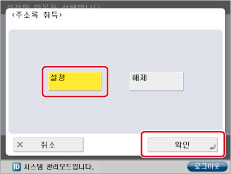
이것으로 기기의 리모트 주소록 설정 절차가 완료됩니다.
이러한 설정은 리모트 UI에서도 지정할 수 있습니다.
(1) 리모트 UI에 액세스합니다.
(2) [설정/등록] → [수신인 설정] → [리모트 주소록 취득 설정]을 클릭합니다.
(3) [주소록 취득]을 선택하고 → [확인]을 클릭합니다.
공유 주소록 액세스
4.
이 기기에서 [스캔하여 송신]을 누릅니다.
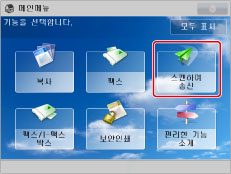
|
참고
|
|
메인 메뉴 화면이 표시되지 않으면
 (메인 메뉴)를 누릅니다. (메인 메뉴)를 누릅니다. |
5.
[주소록] → [주소록 변경] → [리모트]를 선택합니다.
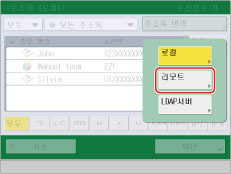
이제 공유 주소록에 액세스할 수 있습니다.