원고대에서 스캔
1.
스캐너를 온라인으로 전환합니다.
자세한 내용은 "스캐너를 온라인으로 전환"을 참고하십시오.
2.
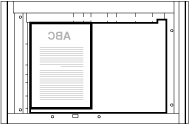
원고를 원고대에 인쇄면이 아래로 향하게 세트합니다.
원고의 맨 위 가장자리를 원고대의 후면 가장자리(맨 위 좌측 화살표 옆)에 맞춥니다.
|
참고
|
|
피더에서 스캔한 후 원고대에서 스캔하려는 경우 원고대에 원고를 세트할 때 원고대 커버를 완전히 올려야 합니다.
|
3.
TWAIN 호환 응용 프로그램에서 Color Network ScanGear 또는 Network ScanGear를 시작합니다.
스캐너 드라이버는 TWAIN 호환 응용 프로그램(Adobe Photoshop, Adobe Acrobat, Microsoft Office 2000 이상의 Word/Excel/PowerPoint 등)에서 액세스하여 시작할 수 있습니다.
응용 프로그램에서 스캐너 선택 명령(예: "스캐너 선택하기" 또는 "소스 선택하기")를 선택하고 → [Color Network ScanGear](또는 [Network ScanGear])를 선택합니다.
|
참고
|
|
"스캔하기 위해 선택된 스캐너가 없습니다." 에러 메시지가 표시되면 "스캐너 선택"를 참조하여 ScanGear Tool에 사용할 스캐너를 선택한 후 스캐너 드라이버를 다시 시작합니다.
|
4.
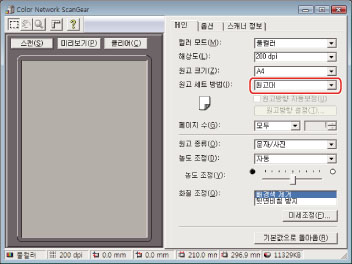
[원고 배치]에서 [원고대]를 선택합니다.
5.
[메인] 시트에서 필요에 따라 스캔 설정을 지정합니다.
6.
이미지를 미리 보려면 [미리보기]를 클릭합니다.
미리보기 이미지를 사용하여 다음을 수행할 수 있습니다.
스캔 영역을 지정합니다. 자세한 내용은 "스캔 영역 지정"을 참고하십시오.
도구 모음을 사용하여 이미지를 확대하거나 [옵션] 시트의 설정을 사용하여 이미지 모양을 조정합니다.
7.
[스캔]을 클릭합니다.
스캔이 시작됩니다.
스캔이 완료되면 Network ScanGear 기본 창이 닫히고 스캔한 이미지가 응용 프로그램으로 전송됩니다.
|
중요
|
|
[스캔]을 클릭한 후 스캔 진행 표시줄 대화 상자가 표시될 때까지 Network ScanGear 기본 창에서 어떠한 작업도 수행하지 마십시오.
응용 프로그램을 종료하기 전에 Network ScanGear 기본 창을 닫아야 합니다.
|
|
참고
|
|
설치 후 처음으로 Network ScanGear를 사용하는 경우 ScanGear Tool과 함께 사용할 네트워크 스캐너를 선택해야 합니다. 자세한 내용은 "스캐너 선택"을 참고하십시오.
스캔 후 Network ScanGear가 자동으로 닫히지 않으면 [
 ] (종료)를 클릭하여 닫습니다. ] (종료)를 클릭하여 닫습니다.사용 가능한 설정 및 범위는 사용 중인 스캐너 모델에 따라 다릅니다.
|