내 버튼/공유 버튼 등록
내 버튼 최대 개수는 다음과 같이 등록할 수 있습니다. 각 사용자마다 최대 8개 버튼을 등록할 수 있습니다.
2.5인치/80GB HDD 포함시
최대 1600개 버튼
2.5인치/80GB HDD 미포함시
최대 40개 버튼
최대 8개 공유 버튼을 등록할 수 있습니다.
1.
등록할 기능 버튼을 누르고 → 다양한 설정을 지정합니다.
예를 들어 양면 원고를 스캔한 후 문서를 고압축 PDF 형식으로 이메일을 통해 고객에게 송신하려는 경우:
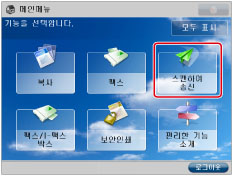
[스캔하여 송신]을 누릅니다.
|
참고
|
|
스캔하여 송신 기능에 대한 자세한 내용은 "스캔하여 송신."
을 참고하십시오. |
[신규로 입력]을 누릅니다.
[이메일]을 누릅니다.
고객의 이메일 주소를 입력하고 → [확인] → [확인]을 누릅니다.
파일 형식 버튼을 누릅니다.
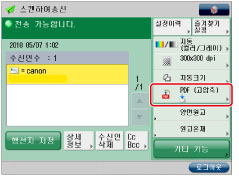
<파일 형식>에서 [PDF]를 누르고 → [상세 설정]을 누릅니다.
[고압축] → [확인] → [확인]을 누릅니다.
[기타 기능] → [양면 원고]를 누릅니다.
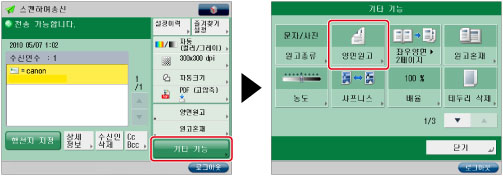
양면 원고 종류를 선택하고 → [확인] → [닫기]를 누릅니다.
2.
 를 누릅니다.
3.
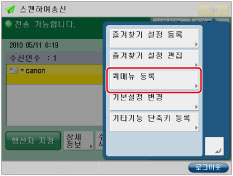
[퀵 메뉴 등록]을 누릅니다.
4.
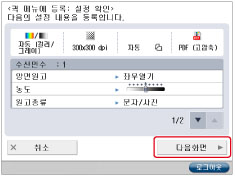
[다음화면]을 누릅니다.
5.
등록할 버튼에 대한 불러오기 설정을 지정하고 → [다음화면]을 누릅니다.

<호출시에 확인 화면을 표시>
[설정]을 선택한 경우 등록된 버튼을 불러오면 설정 확인 대화상자가 표시됩니다. 설정 확인 대화상자에 대한 자세한 내용은 "내 버튼/공유 버튼 불러오기."를 참고하십시오.
<호출시 조작 시작(버튼을 누를 때 조작 시작)>
[설정]을 선택하면 등록한 버튼을 누를 때 버튼에 등록된 작업이 설정 확인 없이 시작됩니다. 작업을 시작하기 위해  (시작)을 누를 필요가 없습니다.
(시작)을 누를 필요가 없습니다.6.
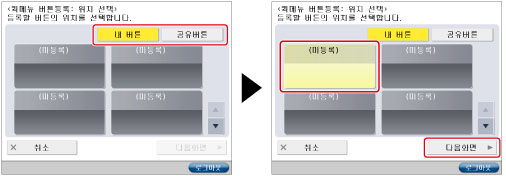
[내 버튼]이나 [공유 버튼]을 선택하고 → 등록할 버튼을 선택한 후 → [다음화면]을 누릅니다.
7.
버튼 이름과 설명을 입력합니다.
[명칭]을 누르고 → 이름을 입력한 다음 → [확인]을 누릅니다.
[설명]을 누르고 → 설명을 입력한 다음 → [확인]을 누릅니다.

8.
[확인] → [닫기]를 누릅니다.
이름이나 설명을 변경하려면 [명칭변경]을 누릅니다.
|
참고
|
|
퀵 메뉴 기능의 메모리 사용에 따라 등록할 수 있는 내 버튼의 수가 최대 개수보다 적을 수도 있습니다.
내 버튼/공유 버튼 사용에 대한 자세한 내용은 "내 버튼/공유 버튼 불러오기."를 참고하십시오.
인증을 설정하지 않은 경우 내 버튼이 표시되지 않습니다.
|