imageRUNNER ADVANCE C2030/C2025/C2020 개요
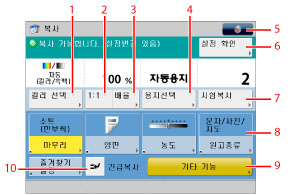
터치 패널 화면에 표시되는 일반 복사 기본 기능 화면에서 다양한 복사 기능을 사용할 수 있습니다.
복사 기본 기능 화면
|
1
|
[컬러 선택]
컬러 모드를 선택합니다.
|
|
2
|
[1:1]
원고와 동일한 크기로 복사합니다.
|
|
3
|
[배율]
원하는 복사 배율을 지정합니다.
|
|
4
|
[용지 선택]
용지 크기/종류 및 급지 위치를 선택합니다.
|
|
5
|
 다음의 설정을 지정할 수 있습니다. 즐겨찾기 설정 등록/편집
퀵 메뉴 등록(See "사용자 메뉴.")
기본 설정 변경
기타 기능 단축키 등록
|
|
6
|
[설정 확인]
현재 복사 설정을 확인, 편집 또는 삭제합니다.
|
|
7
|
[시험 복사]
이 모드를 사용하여 여러 매의 복사를 하기 전에 복사 결과를 확인할 수 있습니다.
|
|
8
|
[기타 기능] 단축키
[기타 기능] 모드의 단축키입니다. [마무리], [양면], [농도], [원고 종류] 및 [즐겨찾기 설정]이 기본적으로 설정됩니다.
|
|
9
|
[기타 기능]
[기타 기능]을 누릅니다. 복사 기능 범위를 구성할 수 있습니다.
|
|
10
|
[긴급복사 모드]
이 긴급복사 모드에서는 현재 작업이나 예약 작업을 중지하고 긴급 복사를 수행할 수 있습니다.
|
기타 기능 화면 1/4
아래 화면은 복사 기본 기능 화면에서 [기타 기능]을 눌렀을 때 터치 패널 화면에 나타나는 화면으로서 확장 화면이라 합니다. 이 화면은 네 개의 화면으로 나눠집니다. 다음 또는 이전 화면을 표시하려면  또는
또는  을 누릅니다. 모든 특수 복사 모드가 이러한 화면에 나타납니다.
또는 을 누릅니다. 모든 특수 복사 모드가 이러한 화면에 나타납니다.지침 정보를 포함하는 편리한 기능 소개 화면을 표시하려면 모드를 선택한 후에  를 누릅니다. 이 기능은 선택한 모드에 대한 세부적인 정보를 알려고 할 때 유용합니다.
를 누릅니다. 이 기능은 선택한 모드에 대한 세부적인 정보를 알려고 할 때 유용합니다.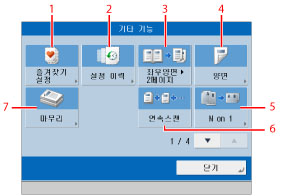
|
1
|
[즐겨찾기 설정]
자주 사용하는 복사 설정을 등록할 때 누릅니다. 또한 등록된 설정을 불러올 수도 있습니다.
|
|
2
|
[설정 이력]
이 기능을 사용하면 최대 3개의 최신 복사 설정을 불러올 수도 있습니다.
|
|
3
|
[좌우양면
 2페이지] 2페이지]좌우양면
2페이지 모드를 선택하거나 선택을 취소합니다. 이 모드를 사용하여 책의 펼쳐진 페이지를 각각 다른 복사 용지에 복사할 수 있습니다 |
|
4
|
[양면]
양면 설정을 지정합니다. [단면
양면], [양면양면], [양면단면] 또는 [분할복사양면]으로 복사합니다. |
|
5
|
[N on 1]
2페이지, 4페이지 또는 8페이지의 원고를 단면 또는 양면 복사 용지에 맞추어 자동으로 축소합니다.
|
|
6
|
[연속스캔]
이 모드를 사용하여 한 번에 세트하기에 너무 많은 여러 원고를 여러 묶음으로 나누어서 스캔할 수 있습니다.
|
|
7
|
[마무리]
소트, 그룹 또는 스테이플 모드를 선택합니다.
|
기타 기능 화면 2/4
|
1
|
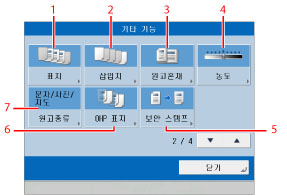
[표지]
표지를 추가할 때 누릅니다.
|
|
2
|
[삽입지]
지정된 페이지 사이에 빈 용지 또는 장지를 삽입합니다.
|
|
3
|
[원고혼재]
피더에서 그룹으로 세트하여 크기가 다른 원고를 복사합니다.
|
|
4
|
[농도]
복사 농도를 조정할 때 누릅니다.
|
|
5
|
[보안 스탬프]
인쇄본의 배경에 숨겨진 문자를 끼워 넣을 때 누릅니다. 보안 스탬프가 포함된 출력물을 복사하면 숨겨진 텍스트가 보입니다.
|
|
6
|
[OHP 표지]
OHP 필름 복사 시 각각의 OHP 필름 사이에 용지를 삽입할 때 누릅니다. 또한 삽입된 페이지에 복사할 수도 있습니다.
|
|
7
|
[원고 종류]
원고 종류([문자/사진/지도], [인쇄사진], [인화지사진] 또는 [문자])에 따라 복사할 때 누릅니다.
|
기타 기능 화면 3/4
|
1
|
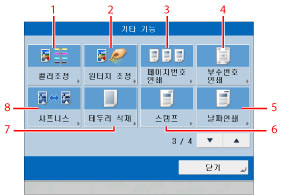
[컬러 조정]
컬러를 조정할 때 누릅니다.
|
|
2
|
[원터치 조정]
미세 조정합니다.
|
|
3
|
[페이지 번호 인쇄]
이 모드를 사용하면 페이지 번호를 인쇄할 수 있습니다.
|
|
4
|
[부수번호 인쇄]
이 모드를 사용하면 페이지 번호를 인쇄할 수 있습니다.
|
|
5
|
[날짜 인쇄]
이 모드를 사용하면 날짜를 인쇄할 수 있습니다.
|
|
6
|
[스탬프]
이 모드에서는 스탬프를 인쇄할 수 있습니다. |
|
7
|
[테두리 삭제]
원고 이미지 주위에 나타나는 검은 테두리와 선 또는 펀치 구멍 자국을 제거할 때 누릅니다 |
|
8
|
[샤프니스]
복사할 때 원고 이미지를 선명하게 하거나 부드럽게 합니다. |
기타 기능 화면 4/4
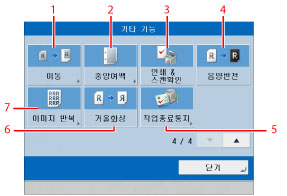
|
1
|
[이동]
복사할 때 원고 이미지의 위치를 이동합니다.
|
|
2
|
[중앙여백]
복사본 측면을 따라 여백을 설정할 때 누릅니다.
|
|
3
|
[인쇄 & 스캔 확인]
원고대에서 원고를 스캔한 경우, 복사하기 전에 스캔한 이미지를 페이지 별로 확인할 때 누릅니다.
|
|
4
|
[음양반전]
색상과 계조를 반전시켜 원본 이미지를 복사할 때 누릅니다.
|
|
5
|
[작업종료 통지]
복사 작업 완료 시 기기에서 이메일을 통해 사용자에게 통지하도록 할 때 누릅니다.
|
|
6
|
[거울화상]
거울에 반사된 것처럼 반전된 원고 이미지를 복사하려면 누릅니다.
|
|
7
|
[이미지 반복]
이 모드를 사용하여 전체 원고 이미지를 가로 또는 세로 방향으로 반복하여 복사할 수 있습니다.
|