날짜 인쇄
이 모드를 사용하면 복사본에 날짜를 인쇄할 수 있습니다.
1.
[복사]를 누릅니다.
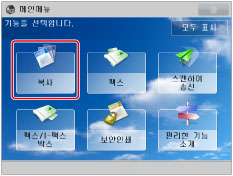
2.
[기타 기능] → [날짜 인쇄]를 누릅니다.
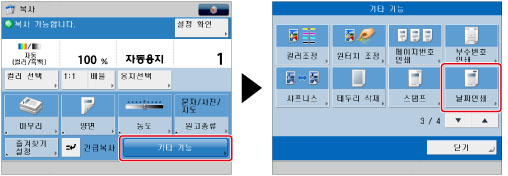
3.
이미지 방향과 위치를 설정하고 → [다음화면]을 누릅니다.

방향:
|
[화상방향 세로]:
|
원고를 세로로 세트합니다.
|
|
[화상방향 가로]:
|
원고를 가로로 세트합니다.
|
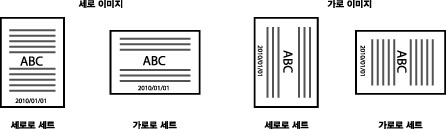
[상세 설정]을 눌러 인쇄 위치를 조정할 수 있습니다.
인쇄 위치를 조정하려면 [X] 또는 [Y]를 누르고 → [-] 또는 [+]가 포함된 인쇄 위치를 조정한 후 → [확인]을 누릅니다.
|
참고
|
|
페이지 번호 인쇄, 부수번호 인쇄 또는 스탬프 모드 중 2가지를 설정하여 동일한 위치에서 인쇄한 경우
 (시작)을 누르면 확인 메시지가 나타납니다. (시작)을 누르면 확인 메시지가 나타납니다. |
4.
날짜에 대한 인쇄 설정을 지정합니다.
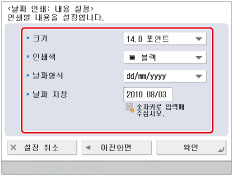
<크기> 드롭다운 리스트를 누르고 → 스탬프의 크기를 선택합니다.
<인쇄색> 드롭다운 리스트를 누르고 → 스탬프의 컬러를 선택합니다.
<날짜 형식> 드롭다운 리스트를 누르고 → 날짜 형식을 선택합니다.
 -
-  (숫자 키)를 사용하여 원하는 날짜를 입력합니다.
|
참고
|
|
날짜가 설정되지 않은 경우 [날짜/시각 설정]에 설정된 날짜가 인쇄됩니다. 날짜와 시각 설정이 맞는지 확인하십시오. (See "현재 날짜 및 시간.")
|
5.
[확인] → [닫기]를 누릅니다.
|
중요
|
|
이 모드와 함께 설정할 수 없는 모드에 대한 자세한 내용은 "기능 조합표."를 참고하십시오.
원고 내용 및 설정 조합에 따라 인쇄 성능이 최적 상태가 아닐 수도 있습니다.
|
|
참고
|
|
날짜의 위치를 조정할 수도 있습니다. (See "페이지 번호 및 스탬프에 대한 사용자 지정 문자 등록/편집/삭제.")
표지 추가 또는 삽입지 모드와 함께 날짜 인쇄 모드를 사용하는 경우 스탬프/날짜가 삽입된 페이지에 인쇄되지 않습니다.
|