양면 인쇄
이 모드를 사용하면 저장된 파일의 연속 두 페이지를 용지 양면에 인쇄할 수 있습니다.
예를 들면 이 절에서는 메모리 미디어에 저장되어 있는 JPEG 및 TIFF 파일에 대한 인쇄 절차를 설명합니다.
1.
[저장 파일 이용] → [메모리 미디어]를 누릅니다.

2.
원하는 메모리 미디어를 선택하고 → 인쇄할 파일이 저장되어 있는 위치를 선택합니다.

3.
원하는 파일을 선택하고 → [인쇄함]을 누릅니다.

PDF 파일을 선택하는 경우에는 5단계로 이동합니다.
4.
용지 크기를 선택하고 → [확인]을 누릅니다.
5.
[양면인쇄]를 누릅니다.
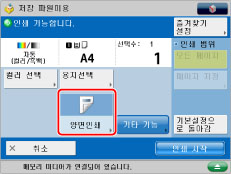
급지 위치를 변경하려면 "용지 선택."을 참고하십시오.
6.
마무리 종류를 선택하고 → [확인]을 누릅니다.
|
[긴 가장자리]:
|
인쇄물 앞뒤면의 상하 방향이 동일합니다.
|
|
[짧은 가장자리]:
|
인쇄물 앞뒤면의 상하 방향이 반대입니다.
|
7.
[인쇄 시작]을 누릅니다.
|
중요
|
|
이 모드와 함께 설정할 수 없는 모드에 대한 자세한 내용은 "기능 조합표."를 참고하십시오.
용지 종류에 따라 인쇄하지 못할 수도 있습니다.
|
|
참고
|
|
양면 인쇄에 사용되는 용지는 다음 사양과 일치해야 합니다.
용지 크기: A3, B4, A4, A4R, B5, B5R, A5R
용지 무게: 64 ~ 120 g/m2
파일의 페이지 수가 홀수인 경우 마지막 인쇄물의 뒷면은 공 페이지가 됩니다. (기기 카운터는 공 페이지를 인쇄물로 카운트하지 않습니다.)
용지 자동 선택 모드에서 PDF 파일을 선택하고 인쇄할 페이지의 크기가 서로 다를 경우 페이지는 해당 크기의 용지에 단면 인쇄물로 인쇄됩니다. 서로 다른 크기의 페이지를 양면으로 인쇄하려면 먼저 올바른 용지 크기를 선택합니다.
|