표지 첨부
팩스에 표지를 첨부하려면 아래 절차를 수행합니다.
1.
[표지]를 클릭합니다.
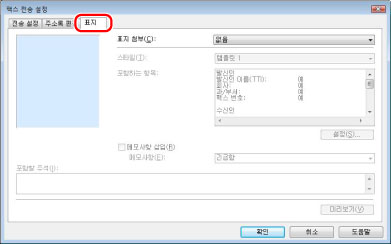
팩스 드라이버 화면을 표시하는 방법은 "팩스 전송"을 참고하십시오.
2.
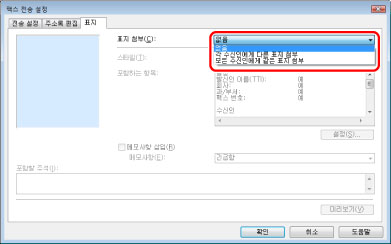
[표지 첨부]에서 팩스에 표지를 첨부할 수 있는 옵션을 선택합니다.
3.
[스타일]에서 템플릿을 선택합니다.
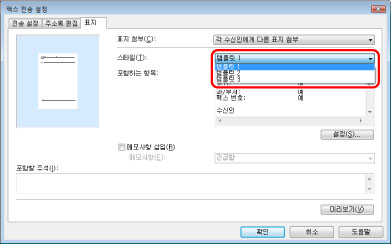
선호하는 표지를 미리 등록해 놓을 수 있습니다. 자세한 내용은 온라인 도움말을 확인하십시오. ("온라인 도움말 보기" 참고)
4.
[설정]를 클릭하여 표지에 포함할 항목을 지정합니다.
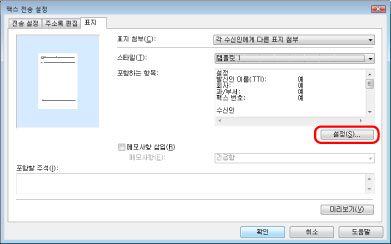
표지에 포함할 항목을 지정하지 않을 경우 11단계로 이동합니다.
5.
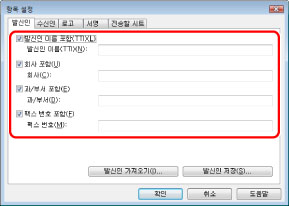
발신인에 관하여 표지 시트에 인쇄할 항목을 선택하고 → 정보를 입력합니다.
|
참고
|
|
[수신인 저장]를 클릭하여 [수신인] 시트에 입력한 정보를 파일에 저장할 수 있습니다. 그런 다음 팩스를 송신할 때마다 발신인 정보를 입력하지 않고 대신에 팩스를 송신할 때 [수신인 가져오기]를 사용하여 정보를 가져올 수 있습니다.
|
6.
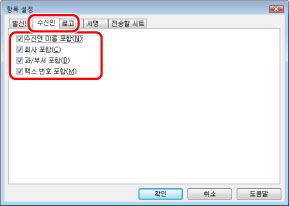
[수신인]을 클릭하고 → 수신인에 관하여 표지에 인쇄할 항목을 선택합니다.
|
참고
|
|
[전송 설정] 시트에 지정된 수신인 정보가 표지에 인쇄됩니다.
|
7.
필요할 경우 로고나 서명을 지정합니다.
[로고] 또는 [서명]을 클릭합니다.
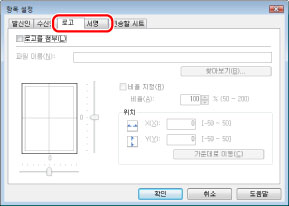
표지에 로고 또는 서명을 포함하려면 [로고를 첨부] 또는 [서명을 첨부]를 선택합니다.
[찾아보기]를 클릭하고 → 선택한 로고나 서명의 배율과 위치를 지정합니다.
8.
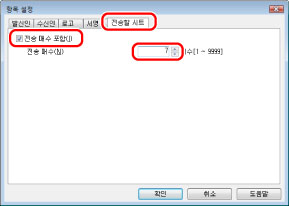
표지에 송신할 매수를 포함하려면 [전송할 시트]를 클릭하고 → [전송 매수 포함]을 선택한 후 → 매수를 지정합니다.
|
참고
|
|
매수는 자동으로 카운트되지 않습니다. 수동으로 입력한 매수가 표지에 표시됩니다.
|
9.
[확인]을 클릭합니다.
10.
주의 메모를 삽입하려면 [메모사항 삽입]을 선택하고 → [메모사항]에서 메모를 선택합니다.
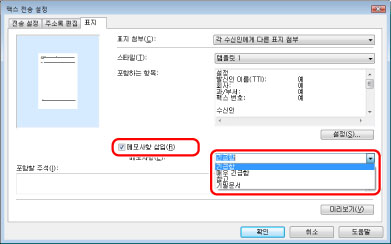
또한 미리 정의된 메모 대신에 사용자 정의된 메모를 입력할 수도 있습니다. 최대 30자를 입력할 수 있습니다.
필요에 따라 [포함할 주석]에 다른 정보를 입력합니다.
11.
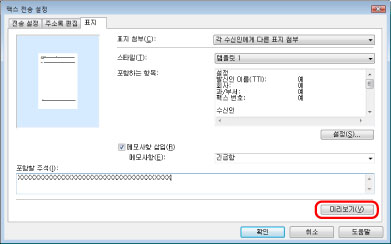
표지 미리보기 이미지를 확인하려면 [미리보기]를 클릭합니다.
12.
[확인]을 클릭합니다.
지정한 표지가 팩스 송신 시 팩스에 첨부됩니다.
|
참고
|
|
동시에 송신할 수 있는 수신인 수는 표지 첨부 방식에 따라 다릅니다. 자세한 내용은 온라인 도움말을 참고하십시오. ("온라인 도움말 보기" 참고)
표시된 창은 운영 체제 및 시스템 환경에 따라 다를 수 있습니다.
|