그룹 입력
주소록에 그룹을 등록할 수 있습니다. 개인 주소를 등록할 수 있으며 하위 그룹으로 이미 등록된 그룹을 등록할 수도 있습니다.
1.
[주소록 편집] → [그룹 추가]를 클릭합니다.
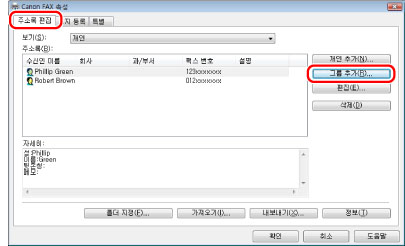
[주소록 편집] 시트를 표시하는 방법은 "기본 팩스 설정 지정"을 참고하십시오.
2.
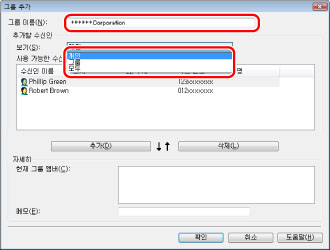
새 그룹 이름을 입력하고 → [보기]에서 등록할 항목을 선택합니다.
3.
[사용 가능한 수신인] 목록에서 새 그룹에 추가할 사람이나 그룹을 선택하고 → [추가]를 클릭합니다.
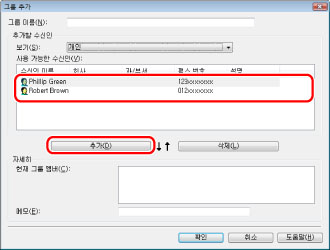
선택한 그룹의 구성원을 제거하려면 [현재 그룹 멤버] 리스트에서 제거할 개인 또는 그룹 항목을 선택한 다음 → [삭제]를 클릭합니다.
|
참고
|
|
키보드에서 [SHIFT] 또는 [CTRL]를 누른 상태에서 선택한 각 항목을 클릭하여 여러 항목을 선택할 수도 있습니다.
|
4.
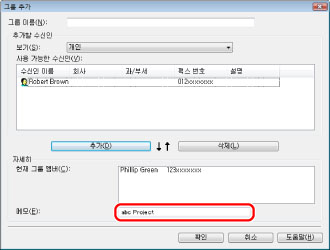
필요할 경우 [메모]에 새 그룹의 키워드를 입력합니다.
5.
[확인]을 클릭합니다.
|
참고
|
|
최대 3000명의 그룹 항목을 등록할 수 있습니다.
주소록에서 등록된 항목을 삭제하려면 주소록 리스트에서 항목을 선택하고 [삭제]를 클릭합니다.
주소록의 대상 폴더에 액세스 권한(기본값: 고급 사용자 이상)이 없는 경우 주소록에 액세스하거나 편집할 수 없습니다. 이 경우에는 폴더에 대한 액세스 권한을 가진 사용자로 다시 로그온하거나 [주소록 편집]의 [폴더 지정]을 클릭한 후 쓰기 권한을 가진 [내 문서] 폴더와 같은 폴더로 주소록 대상 폴더를 지정합니다.
또한 이전에 등록한 그룹 수신인 정보를 변경할 수도 있습니다. 자세한 내용은 팩스 드라이버 창의 하단 오른쪽 모서리에 있는 [도움말]를 클릭하여 온라인 도움말을 참고하십시오.
표시된 창은 운영 체제 및 시스템 환경에 따라 다를 수 있습니다.
|