부문별 ID 관리
리모트 UI를 사용하여 부문 ID를 관리할 수 있습니다.
아래 절차를 수행하여 리모트 UI에서 부문별 ID 관리 설정을 지정합니다.
1.
[설정/등록] → <관리 설정>에서 [사용자 관리] → [부문별 ID 관리]를 클릭합니다.
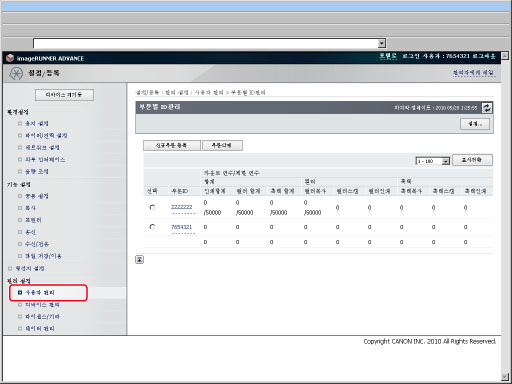
기기에 등록된 부문 ID 리스트가 100개 그룹에 표시됩니다. 다른 그룹을 표시하려면 드롭다운 리스트에서 [1~100]이 아닌 다른 그룹을 선택하고 → [표시 전환]을 클릭합니다.
|
중요
|
|
기기에 카드 리더-C1/복사 카드 리더-F1을 장착한 경우, 부문별 ID 관리가 자동으로 설정됩니다. 카드 리더-C1/복사 카드 리더-F1을 장착한 경우, [새 부문 등록) 및 [선택한 부문 삭제]가 나타나지 않습니다.
|
2.
부문 ID 관리 방법을 설정하려면 [설정]을 클릭하고 → 원하는 설정을 지정한 후 → [확인]을 클릭합니다.
각 항목에 대한 자세한 설명은 다음과 같습니다.
|
[부문별 ID 관리를 함]:
|
이 확인란을 선택하면 부문별 ID 관리를 사용할 수 있습니다. 부문별 ID 관리가 활성화된 경우, 사용자는 복사 기능과 송신 기능 등의 기능을 사용하려면 부문 ID 를 입력해야 합니다. (이렇게 하여 부문별로 인쇄 합계를 추적하고 인쇄 한계를 설정할 수 있습니다.) 또한, 부문별 ID 관리가 활성화된 경우, 사용자는 시스템 박스 또는 팩스 박스에 대한 작업을 수행하고 작업을 실행하려면 부문 ID 및 비밀번호를 입력해야 합니다.
카드 리더-C1/복사 카드 리더-F1을 장착한 경우, 이 확인란이 나타나지 않습니다.
|
|
[기능 제한]:
|
이 설정을 사용하면 복사 기능 이외의 각 기능에 대해 부문 ID 관리를 설정할 수 있습니다. 이 확인란을 선택하면 해당 기능에 대해 부문 ID 관리가 설정됩니다.
SSO-H를 로그인 서비스로 설정한 경우, 기능제한 모드를 사용할 수 없습니다.
|
|
[ID를 알수 없는 인쇄작업 허용]:
|
이 확인란을 선택하면 부문별 ID 관리를 지원하지 않는 프린터 드라이버를 사용하는 컴퓨터에서 인쇄할 수 있습니다. 이 확인란을 선택하지 않으면 부문별 ID 관리를 지원하는 프린터 드라이버가 있는 컴퓨터에서만 인쇄할 수 있습니다.
|
|
[ID를 알 수 없는 리모트 스캔작업 허용]:
|
이 확인란을 선택하면 부문별 ID 관리를 지원하지 않는 프린터 드라이버를 사용하는 컴퓨터에서 리모트 스캔을 수행할 수 있습니다. 이 확인란을 선택하지 않으면 부문별 ID 관리를 지원하는 프린터 드라이버가 있는 컴퓨터에서만 리모트 스캔을 수행할 수 있습니다.
|
|
[흑백 복사/인쇄 작업을 허용]:
|
부문별 ID 관리와 상관 없이 모든 흑백 복사 작업 및 인쇄 작업을 허용하려면 이 확인란을 선택합니다.
|
|
[흑백 인쇄 작업을 허용]:
|
부문별 ID 관리와 상관 없이 모든 흑백 인쇄 작업을 허용하려면 이 확인란을 선택합니다.
|
|
[대2 카운트로 관리)]:
|
총 인쇄량에서 대형 용지(A3) 한 장을 두 장으로 카운트하려면 선택합니다.
|
|
[모든 카운터 클리어]:
|
이 버튼을 클릭하여 모든 부문의 카운터를 0으로 재설정합니다.
|
3.
부문을 등록하려면 [신규 부문 등록]을 클릭하고 → 원하는 설정을 지정한 후 → [확인]을 클릭합니다.
각 항목에 대한 자세한 설명은 다음과 같습니다.
|
[부문 ID]:
|
번호를 입력합니다(최대 7 자리).
|
|
[비밀번호]:
|
번호를 입력합니다(최대 7 자리).
|
|
[확인입력]:
|
비밀번호를 다시 입력합니다. 여기에 입력하는 숫자가 [비밀번호]에 입력한 숫자와 다른 경우, 에러 대화상자가 나타납니다.
|
|
[제한면수]:
|
허용되는 최대 부문 인쇄 매수를 입력합니다.
|
4.
부문을 삭제하려면 삭제할 부문을 클릭하고 → [선택한 부문 삭제]를 클릭합니다.
5.
[확인]을 클릭합니다.
6.
비밀번호 및 제한면수 설정을 변경하려면 원하는 부문 ID를 클릭하고 → 부문의 편집 화면에서 필요한 필드를 변경한 다음 → [확인]을 클릭합니다.
|
참고
|
|
부문에 대한 총 인쇄량을 지우려면 [카운터 클리어]를 클릭합니다. 확인 대화상자가 나타나면 [확인]을 클릭합니다.
리모트 UI를 통해 사용할 수 있는 부문별 ID 관리 설정은
 (설정/등록) → [사용자 관리] → [부문별 ID 관리]를 눌러 기기의 조작패널에서 액세스할 수 있는 설정과 동일합니다. 부문별 ID 관리와 조작패널을 사용한 부문별 ID 관리 설정 지정에 대한 자세한 내용은 "부문별 ID 관리."를 참고하십시오. (설정/등록) → [사용자 관리] → [부문별 ID 관리]를 눌러 기기의 조작패널에서 액세스할 수 있는 설정과 동일합니다. 부문별 ID 관리와 조작패널을 사용한 부문별 ID 관리 설정 지정에 대한 자세한 내용은 "부문별 ID 관리."를 참고하십시오. |