파일 서버 주소 등록
파일 서버에 스캔된 문서를 저장하기 위한 프로토콜, 호스트 이름 및 파일 경로 등을 등록할 수 있습니다.
1.
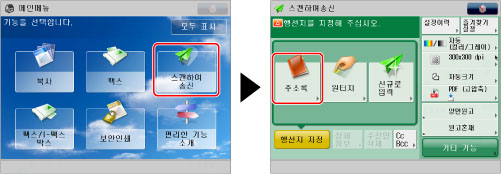
[스캔하여 송신] → [주소록]을 누릅니다.
2.
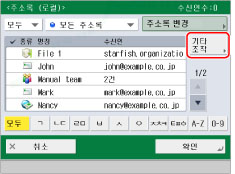
[기타 조작]을 누릅니다.
3.
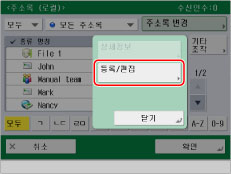
[등록/편집]을 누릅니다.
4.
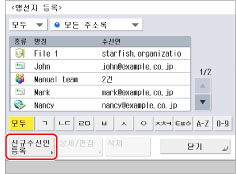
[신규 수신인 등록]을 누릅니다.
5.
[파일]을 누릅니다.
6.
드롭다운 리스트를 누르고 → 번호가 매겨진 주소록 리스트 중 하나를 선택합니다.
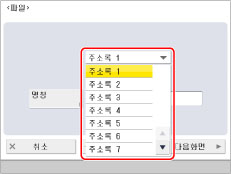
주소록 리스트는 수신인을 분류하는 편리한 방법입니다.
7.
[명칭]을 누릅니다.
8.
파일 서버 주소의 수신인 이름을 입력하고 → [확인]을 누릅니다.
9.
[다음화면]을 누릅니다.
10.
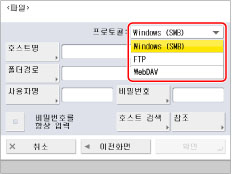
드롭다운 리스트를 누르고 → 원하는 프로토콜을 선택합니다.
|
참고
|
|
사용 가능한 프로토콜에 대한 자세한 내용은 "키보드를 사용하여 파일 서버 지정."을 참고하십시오.
|
11.
[호스트명]을 누릅니다.
12.
호스트 이름을 입력하고 → [확인]을 누릅니다.
13.
[폴더경로]를 누릅니다.
14.
폴더 경로를 입력하고 → [확인]을 누릅니다.
15.
[사용자명]을 누릅니다.
16.
사용자 이름을 입력하고 → [확인]을 누릅니다.
17.
[비밀번호]를 누릅니다.
18.
네트워크 비밀번호를 입력하고 → [확인]을 누릅니다.
[비밀번호를 그때마다 입력]이 ‘설정’으로 된 경우, 파일 서버에 송신할 때 등록된 비밀번호를 입력하기 위한 화면이 나타납니다. 파일 서버를 그룹 주소로 등록하려는 경우 [비밀번호를 그 때마다 입력]을 '해제'로 설정합니다. [비밀번호를 그때마다 입력]이 ‘설정’으로 지정된 파일 서버를 포함한 주소 그룹로 송신할 수 없습니다.
19.
[확인]을 누릅니다.
주소록 액세스 번호를 관리하려면 "이메일 주소 등록."의 13단계 절차를 수행하십시오.
20.
[닫기] → [확인]을 누릅니다.
|
중요
|
|
[표시언어/키보드 전환 설정/해제]를 '설정'으로 지정하면 파일 서버 수신인의 호스트 이름 및 폴더 경로가 올바르게 나타나지 않을 수도 있으며 찾아볼 수 없을 수도 있습니다. (See "표시언어/키보드 전환 사용.")
|
|
참고
|
|
문서를 파일 서버로 송신하는 데 필요한 설정의 예는 SMB/CIFS 네트워크의 경우 "컴퓨터를 파일 서버로 설정"을 참고하고 TCP/IP 네트워크의 경우 "컴퓨터를 파일 서버로 설정"을 참고하십시오.
Active Directory와 함께 작동하는 도메인에 속하는 컴퓨터로 송신하는 경우에만 UPN을 사용할 수 있습니다.
|