인쇄
이 절에서는 프린터 드라이버를 사용한 기본 인쇄 방법을 설명합니다.
|
참고
|
|
인쇄 방법은 사용 중인 응용 프로그램에 따라 다를 수 있습니다. 자세한 내용은 응용 프로그램과 함께 제공된 사용 설명서를 참고하십시오.
|
1.
응용 프로그램의 [파일] 메뉴에서 [페이지 설정]을 선택합니다.
2.
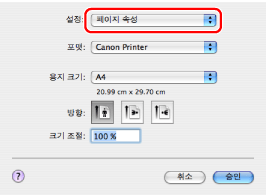
[설정]에서 [페이지 속성]을 선택합니다.
3.
[포멧]에서 프린터를 선택하고 → [용지 크기], [방향] 및 [크기 조절]을 필요에 따라 설정한 후 → [승인]을 클릭합니다.
4.
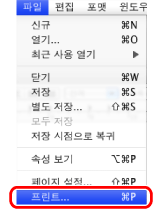
[파일] 메뉴에서 [프린트]를 선택합니다.
5.
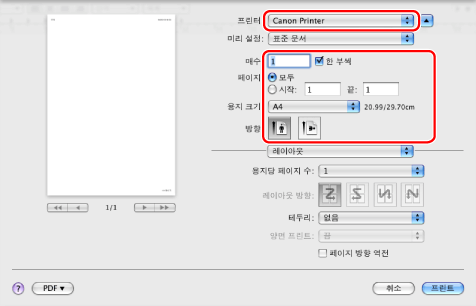
[프린터]에서 프린터를 선택하고 → 부수, 인쇄할 페이지 등을 설정합니다.
6.
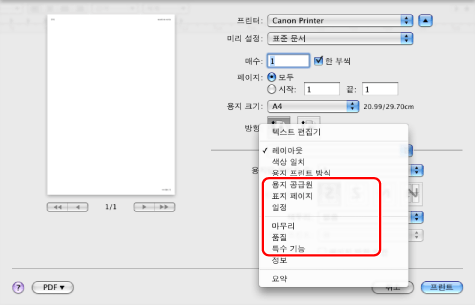
해당 환경 설정 창을 선택하고 인쇄 설정을 구성합니다.
|
참고
|
|
사용 가능한 인쇄 기능에 대한 자세한 내용은 "인쇄 기능" 또는 온라인 도움말을 참고하십시오. ("온라인 도움말 보기" 참고)
|
7.
[프린트]를 클릭합니다.
인쇄가 시작됩니다.
|
참고
|
|
Mac OS X 10.5.x에서는 사용 중인 응용 프로그램에 따라 [Page Setup] 대화상자가 표시되지 않을 수도 있습니다. 이 경우에 해당하면 [프린트] 대화 상자에서 페이지 크기, 페이지 방향 및 배율을 지정할 수 있습니다.
인쇄를 중지하려면 프린터의 상황확인/중지 화면에서 중지하십시오. ("상황확인/중지" 참고)
Mac OS에서 출력 대기 중인 데이터의 송신을 중지하려면 Dock에서 프린터 아이콘을 클릭하고 → 인쇄를 중지할 파일의 이름을 클릭한 후 → [삭제]를 클릭합니다.
웹 액세스 소프트웨어를 사용하고 웹 브라우저를 사용하여 용량이 큰 웹 페이지를 보는 동안 여러 문서 인쇄를 시도한 경우, 인쇄가 완료되는데 오래 걸릴 수 있습니다.
|