防止其他使用者看到列印文件
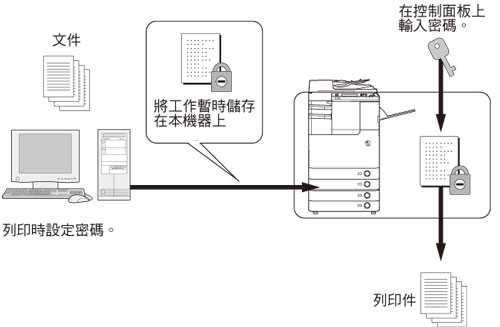
使用「安全列印」功能時,由於輸入密碼之前不能開始列印工作,可以防止他人看到列印的文件。
所需條件
|
注意
|
|
安裝了印表機驅動程式。
可以在本機器上使用「安全列印」功能。
|
本節介紹如何使用「安全列印」功能輸入密碼以列印文件。
請按照以下步驟進行操作。
為要列印的文件設定密碼
輸入密碼並列印
為要列印的文件設定密碼
1.
從用於要列印文件的應用程式軟體的[檔案]功能表→選擇[列印]。
顯示[列印]對話方塊。
|
注意
|
|
根據使用的應用程式,列印方法可能不同。有關詳細資訊,請參閱應用程式軟體隨附的使用說明手冊。
根據作業系統以及印表機驅動程式的類型和版本,顯示可能有所不同。
|
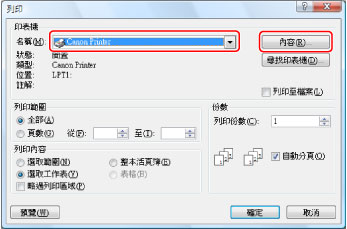
2.
在[列印]對話方塊中,按一下[內容]。
3.
在[頁面設定]頁上,按<輸出方法>下拉清單→選擇[機密列印]。
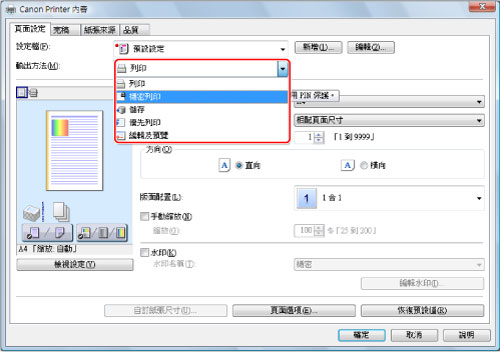
顯示確認是否要切換至「機密列印」模式的對話方塊。
4.
按一下[確定]。
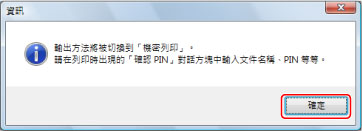
列印方法變更為[機密列印]。
5.
按一下[確定]關閉印表機驅動程式螢幕→按一下[確定]。

顯示[確認PIN]對話方塊。
6.
輸入使用者名稱和PIN→按一下[確定]。

[文件名稱]顯示檔案名稱,但無法將其變更為所需的名稱。從電腦傳送的「機密列印」工作儲存在本機器中。
|
注意
|
|
本機器的觸控面板顯示螢幕上顯示使用者名稱。要使用「機密列印」模式,請註冊可以區別於其他使用者的使用者名稱。
必須再次輸入密碼才能從本機器列印。文件設定了密碼以後,記下該密碼並妥善存放。
|
輸入密碼並列印
可以在本機器的控制面板上輸入密碼並列印。
7.
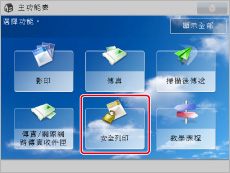
按[安全列印]。
|
注意
|
|
若未顯示「主功能表」螢幕,按
 (主功能表)。 (主功能表)。 |
8.
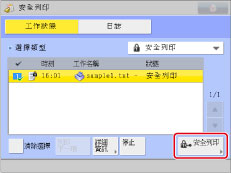
選擇要列印的安全工作→按[安全列印]。
|
注意
|
|
安全列印工作的列印工作編號左側顯示鎖定圖示。
|
9.
輸入在電腦中輸入的密碼→按[確定]。
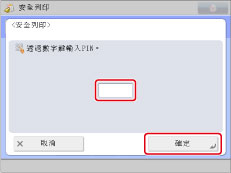
在本機器上列印文件。
參考資訊
連結到MEAP
若本機器的管理模式設定為SSO-H(Single Sign-On H),則只有登入的使用者可以列印。有關SSO-H的資訊,請參閱「SSO-H (Single Sign-On H)」。