透過網際網路傳真傳送文件
利用「網際網路傳真」功能,可以透過網際網路而不是電話線傳送和接收影像。
使用網際網路傳真的優點
減少傳送成本
G3傳真傳送成本隨著傳送時間和距離的增加而增加。若安裝了固定費率的線路,由於無論傳送時間和距離如何,網際網路傳真的成本都是固定的,因此可以控制傳送成本。建議在傳送和接收具有大量頁數的文件時使用此功能。
高解析度傳送
最高可以以600 dpi的解析度進行傳送和接收。(對於「完整」模式)
確認傳送
可以向傳送方發送確認結果通知以檢查是否已將文件傳送到接收方。

所需條件
|
注意
|
|
可以在本機器上使用「傳送」功能。
設定了網路設定。
接收者的機器可以接收網際網路傳真。
|
本節介紹如何在IPv4環境中透過「完整」模式傳送網際網路傳真。
請按照以下步驟進行操作。
傳送網際網路傳真的準備
[DNS設定]
[電子郵件/網際網路傳真設定]
使用觸控面板顯示螢幕傳送網際網路傳真
傳送網際網路傳真的準備
1.
按照以下步驟設定DNS伺服器位址。
請網路管理員指定設定。
按  (設定/註冊)。
(設定/註冊)。按[參數選擇]→[網路]→[TCP/IP設定]。

按[DNS設定]→[DNS伺服器位址設定]。

設定DNS伺服器位址。

按[主DNS伺服器]→輸入IP位址。按[次要DNS伺服器]→輸入IP位址。
|
注意
|
|
DNS伺服器是將網域名稱(即網際網路上的電腦名稱)轉換為IP位址的伺服器。
|
2.
按[DNS設定]的[DNS主機名稱/網域名稱設定]→設定<IPv4>的[主機名稱]和[網域名稱]。
請網路管理員指定設定。

按[主機名稱]→輸入本機器名稱→按[確定]。按[網域名稱]→輸入本機器所屬的網路的網域名稱→按[確定]。
3.
按[DNS設定]的[DNS動態更新設定]→將[DNS動態更新]設定為「開啟」。
請網路管理員指定設定。

設定配備動態DNS伺服器的環境。
4.
按照以下步驟設定電子郵件伺服器。
按 (設定/註冊)。
(設定/註冊)。按[功能設定]→[傳送]→[電子郵件/網際網路傳真設定]。
按[通訊設定]→設定電子郵件伺服器。

繼續按[下一步]確認設定。
若未設定,請聯絡「系統管理員」並設定各項設定。
<通訊設定︰基本設定>︰
|
[電子郵件位址]:
|
本機器上設定的電子郵件位址
|
|
[SMTP伺服器]︰
|
用於傳送的電子郵件伺服器的IP位址或主機名稱
|
<通訊設定︰POP伺服器設定>︰
|
[POP伺服器]︰
|
用於以「POP before SMTP」傳送認證格式進行傳送和接收的電子郵件伺服器的IP位址或主機名稱
|
|
[POP位址]︰
|
用於存取POP伺服器的登入名稱
|
|
[POP密碼]︰
|
用於存取POP伺服器的密碼
|
|
[POP間隔]︰
|
本機器檢查電子郵件伺服器上的電子郵件的時間間隔
|
<通訊設定︰認證設定>︰
若傳送伺服器需要認證,則設定認證。
|
[傳送前POP認證]︰
|
若供應商屬於「POP before SMTP」傳送認證系統,請將此設定設為「開啟」。
|
|
[SMTP認證(SMTP AUTH)]︰
|
若電子郵件伺服器的環境要求SMTP認證,請將此設定設為「開啟」並輸入使用者名稱和密碼。
|
|
注意
|
|
建議將[POP間隔]設定為除「0」以外的間隔。
|
5.
按照以下步驟設定最大資料量。
按 (設定/註冊)。
(設定/註冊)。按[功能設定]→[傳送]→[電子郵件/網際網路傳真設定]。
按[最大傳送資料量]。
按[-]或[+]設定最大傳送資料量→按[確定]。
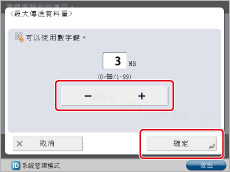
最大傳送資料量不應超過電子郵件伺服器的最大資料量。
6.
按照以下步驟指定傳送逾時時間。
按 (設定/註冊)。
(設定/註冊)。按[功能設定]→[傳送]→[電子郵件/網際網路傳真設定]。
按[完整模式傳送逾時]。
按[-]或[+]設定完整模式傳送逾時→按[確定]。

7.
按照以下步驟將[接收MDN/DSN時列印]設定為「開啟」。
按 (設定/註冊)。
(設定/註冊)。按[功能設定]→[傳送]→[電子郵件/網際網路傳真設定]。
按[接收MDN/DSN時列印]。
選擇[開啟]→按[確定]。

傳送了傳送報表的電子郵件通知時,若要列印傳送報表,則這樣設定。
8.
按照以下步驟將[使用「透過伺服器傳送」]設定為「開啟」。
按 (設定/註冊)。
(設定/註冊)。按[功能設定]→[傳送]→[電子郵件/網際網路傳真設定]。
按[使用「透過伺服器傳送」]。
選擇[開啟]→按[確定]。

傳送網際網路傳真的準備已完成。
|
注意
|
|
根據供應商的不同,用於傳送的連接埠號25可能會被關閉以防止垃圾郵件。有關詳細資訊,請聯絡供應商。
|
使用觸控面板顯示螢幕傳送網際網路傳真
9.
放置原稿。

10.
按[掃描後傳送]。

|
注意
|
|
若未顯示「主功能表」螢幕,按
 (主功能表)。 (主功能表)。 |
11.
按[新接收者]。

12.
選擇[網際網路傳真]。

13.
按<模式>下拉清單→選擇[完整]。

14.
按照以下步驟在網際網路傳真位址中輸入接收者的電子郵件位址。
按[網際網路傳真位址]。
輸入接收者的電子郵件位址→按[確定]。

15.
按[接收者條件]→設定接收者條件→按[確定]。

16.
將[透過伺服器傳送]設定為「開啟」→按[確定]。

17.
按  (啟動)。
(啟動)。
(啟動)。18.
按  (狀態確認/取消)。
(狀態確認/取消)。19.
按[傳送]→[日誌]。
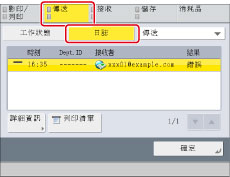
檢查傳送是否成功。
若結果為<正確>,則工作已成功傳送。
若結果為<錯誤>,則由於出現錯誤,工作未傳送。
|
注意
|
|
根據供應商的不同,傳送失敗的原因之一是用於傳送的連接埠號25可能會被關閉以防止垃圾郵件。有關變更本機器連接埠的資訊,請與當地的授權Canon經銷商聯絡。
|
參考資訊
「簡單」模式與「完整」模式間的差異
不能在「簡單」模式下檢查資料是否已正確地傳送到接收者。但是,可以在「完整」模式下檢查資料是否已正確地傳送到接收者。因此,建議傳送資料時設定「完整」模式。
管理報表
透過檢查「設定/註冊」的[功能設定]中的[管理報表]也可以確認傳送。
企業內部網路傳真
「企業內部網路傳真」使用TCP/IP通訊協定的辦公區域網路代替電子郵件伺服器進行IP傳送,降低傳送成本。(若使用企業內部網路傳真,位址為<文數字字元的名稱@IP位址>。)此外,若使用企業內部網路傳真,則在傳送傳輸結束後接收資料。