合併並列印多個文件
透過使用Canon PageComposer,可以將多個文件合併為一個文件並列印。
使用Canon PageComposer的優點
編輯文件
可以將使用不同應用程式創建的多個文件作為一個文件列印。
刪除不需要的頁
可以在列印前編輯/刪除不需要的頁。
使用預覽檢查
可以在列印前使用「預覽」檢查編輯結果。
所需條件
|
注意
|
|
安裝了印表機驅動程式。
|
本節介紹如何列印不同應用程式軟體創建的五套雙面文件。
從應用程式軟體列印文件
在Canon PageComposer中編輯文件
從應用程式軟體列印文件
1.
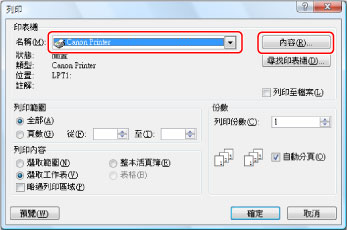
從用於要列印文件的應用程式軟體的[檔案]功能表→選擇[列印]。
顯示[列印]對話方塊。
|
注意
|
|
根據使用的應用程式,列印方法可能不同。有關詳細資訊,請參閱應用程式軟體隨附的使用說明手冊。
根據作業系統以及印表機驅動程式的類型和版本,顯示可能有所不同。
|
2.
在[列印]對話方塊中,按一下[內容]。
3.
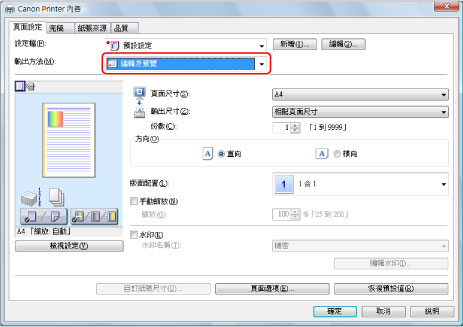
在[頁面設定]頁上,按<輸出方法>下拉清單→選擇[編輯及預覽]。
4.
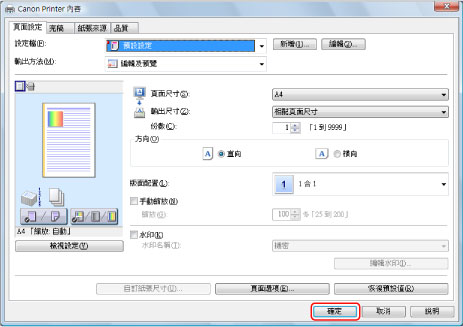
指定印表機驅動程式螢幕的每個頁面上的列印設定→按一下[確定]。
5.
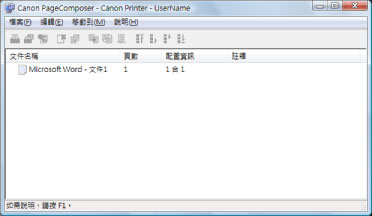
按一下[確定]。
顯示[Canon PageComposer]對話方塊。
6.
對要輸出的文件重複步驟1到4。
在Canon PageComposer中編輯文件
7.
從[Canon PageComposer]對話方塊的[文件名稱]清單中,選擇要組合為一個文件的文件→按一下  (組合文件)。
(組合文件)。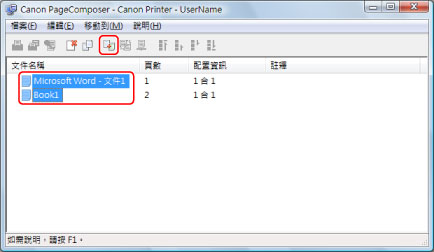
顯示[組合]對話方塊。
8.
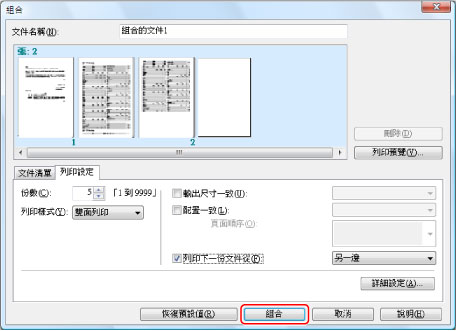
按一下[列印設定]標籤。
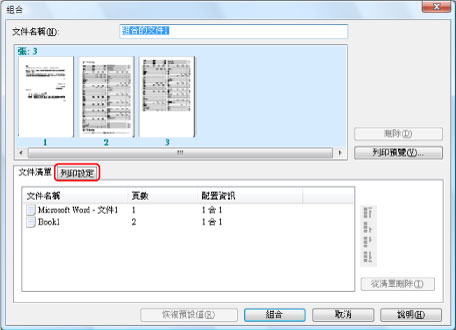
顯示[列印設定]頁面。
9.
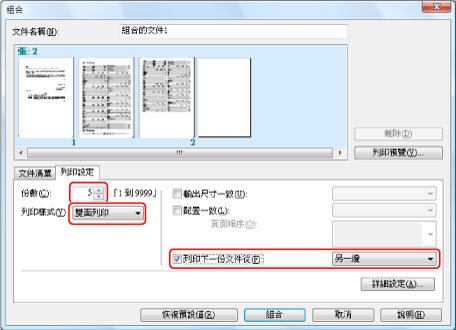
[份數]選擇[5]→按<列印樣式>下拉清單→選擇[雙面列印]。
若在列印了頁數為奇數的文件後要列印下一份文件,選擇[列印下一份文件從]→[另一邊]。
10.
按一下[列印預覽]。
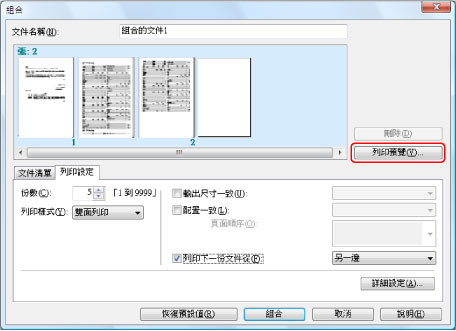
按一下此選項檢視列印預覽。
顯示列印預覽。檢查預覽→按一下[完成]返回[組合]對話方塊。
11.
按一下[組合]。
顯示[Canon PageComposer]對話方塊。組合的文件顯示在文件清單上。
12.
從[文件名稱]清單中,選擇要列印的文件→按一下  (列印)。
(列印)。
(列印)。參考資訊
PageComposer上的列印設定
可以指定份數、列印樣式(單面列印/雙面列印)、輸出紙張尺寸、版面(1頁紙上有多個版面)和裝訂模式等設定。(根據使用的應用程式軟體和印表機,可以指定的設定可能會有所不同。)
添加到設定檔
透過向設定檔添加列印設定,可以叫回相同的設定。要向設定檔添加設定,按一下印表機驅動程式螢幕上的[設定檔]中的[新增]→設定名稱和圖示→按一下[確定]。
變更預設設定
透過在「控制台」上而不是在應用程式中指定印表機驅動程式螢幕中的列印設定,可以將設定註冊爲預設設定。按照以下步驟從控制台顯示印表機驅動程式螢幕。
若使用Windows XP:
按一下[開始]→[印表機和傳真]。
右鍵按一下印表機圖示→選擇[內容]。
也可以按照以下步驟顯示印表機驅動程式螢幕。
按一下[開始]→[控制台]→[印表機和其他硬體]。
按一下[印表機和傳真]→右鍵按一下印表機圖示→選擇[內容]。
若使用Windows Vista:
按一下  (開始)→[控制台]→[印表機]。
(開始)→[控制台]→[印表機]。右鍵按一下印表機圖示→選擇[內容]。